

Een offerte maken en laten accepteren
Maak een offerte, stuur hem naar de klant, laat de klant online akkoord geven en zet de offerte daarna om naar een factuur of een aanbetaling.
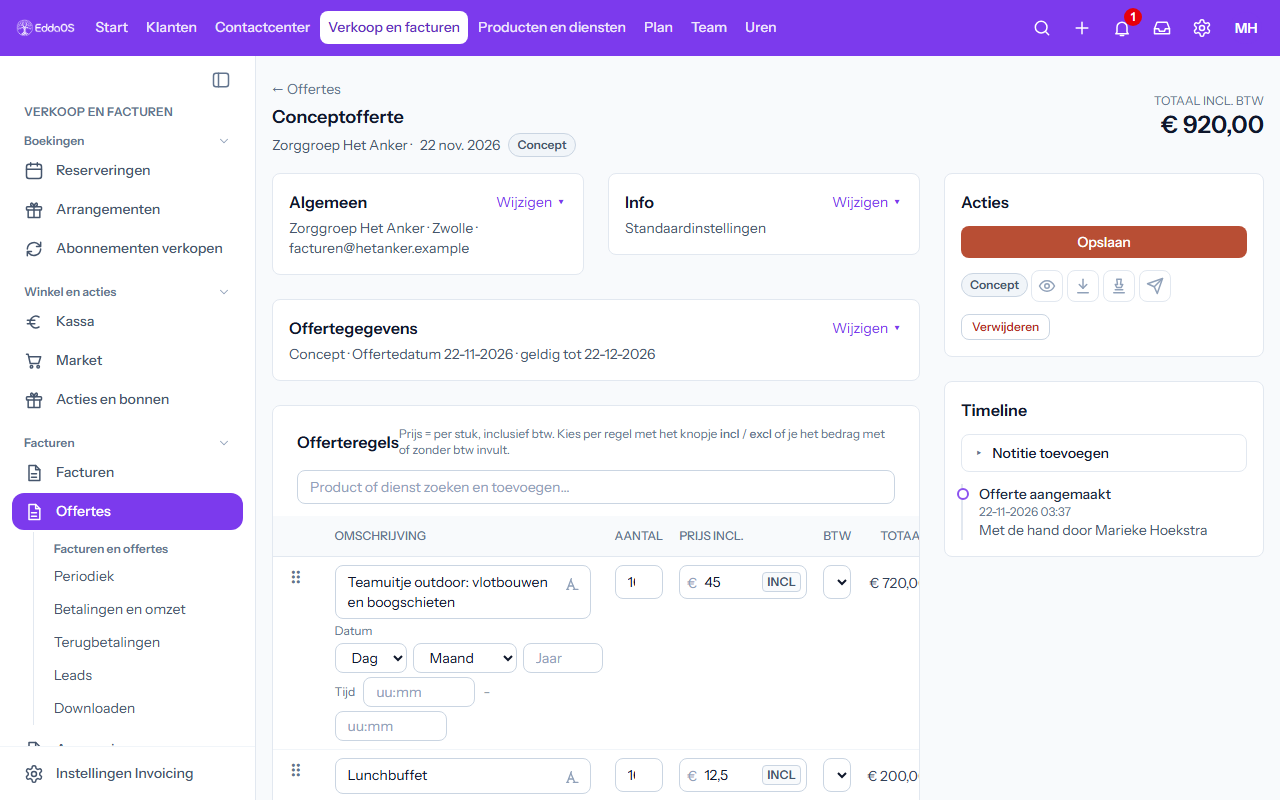
Met een offerte laat je een klant vooraf weten wat iets kost. Een offerte maak je in hetzelfde scherm als een factuur. Geeft de klant akkoord, dan maak je er met één klik een factuur van.
Een offerte maken
- Ga naar Offertes en klik op Nieuwe offerte. Of klik op Nieuwe offerte bij een relatie of op de klantkaart.
- Kies de Relatie en vul de Offerteregels in, net als bij een factuur (zie Een factuur maken en versturen).
- Bij Geldig tot zie je hoe lang de offerte geldt. Leeg = het standaard aantal dagen na de offertedatum.
- Klik op Opslaan. De offerte is nu een concept.
Adres bij een offerte: een offerte die je zelf maakt mag zonder adres. Je ziet dan bij het klantblok een waarschuwing: zonder adres kan de offerte niet naar de factuur en niet naar de incasso. Offerteaanvragen via een formulier hebben altijd een adres (zie Een formulier maken, delen en de inzendingen bekijken); dat adres komt na akkoord vanzelf op de factuur.
Versturen
Klik in het vak Acties of in het overzicht op het knopje met het poppetje (Offerte sturen naar klant). Je ziet eerst een voorbeeld van de mail en de PDF; met Versturen gaat hij weg. Een concept wordt dan eerst definitief en krijgt een nummer. Je kunt een offerte ook eerst los definitief maken met het knopje Definitief maken.
Online akkoord van de klant
Zet je bij Instellingen Invoicing, onderdeel Offertes (in het menu links), Online akkoord aan, dan staat er in de mail een link Offerte bekijken en accepteren. Heb je een eigen tekst voor de mail zonder [betaalinstructie] of [accepteerlink], dan komt de link vanzelf onder je tekst. Via die link ziet de klant de offerte en tot wanneer het aanbod geldig is, vult zijn naam en eventueel een opmerking in en klikt op Akkoord met de offerte of Niet akkoord. Je krijgt dan een e-mail op het adres van je organisatie. In het vak Acties staat wie wanneer heeft gereageerd.
De link staat ook in het vak Acties bij Link voor de klant, zolang de offerte open staat.
De link werkt tot 12 maanden na de offertedatum. Na de datum bij Geldig tot kan de klant niet meer online akkoord geven.
Weten wanneer de klant kijkt
Opent de klant de link van een openstaande offerte, dan zie je in het vak Acties bij Door de klant bekeken wanneer dat voor het laatst was en hoe vaak. De maker van de offerte krijgt daarbij een melding ("Offerte ... is bekeken"). Dat gebeurt de eerste keer en daarna hooguit één keer per etmaal. Bekijken door een ingelogde collega van je bedrijf en door robots (zoals het linkvoorbeeld van een mailprogramma) telt niet mee. De melding is uit te zetten bij Instellingen → Mijn account → Meldingen instellen, onder Bekeken offertes.
Houdt een offerte het tijdslot bezet?
Heb je Edda Bookings, dan kies je in Instellingen Invoicing, onderdeel Offertes, of een offerte met een tijdslot dat tijdslot bezet houdt. Bij nieuwe bedrijven en bij bedrijven die er niets aan hebben ingesteld staat dit aan.
- Aan: het tijdslot ligt als optie vast tot en met de datum bij Geldig tot (zie hieronder). Op de offerte staat: Wij houden het gekozen tijdslot vrijblijvend voor je vast tot en met …. Na die datum vervalt de reservering vanzelf als je de offerte niet hebt geaccepteerd. De datum is de echte datum Geldig tot.
- Uit: er wordt niets vastgehouden. Het tijdslot wordt pas gereserveerd nadat de klant akkoord geeft (zie Een reservering vanzelf laten maken hieronder), onder voorbehoud van beschikbaarheid. Op de offerte staat: Let op: het gekozen tijdslot is nog niet gereserveerd. De reservering wordt pas vastgelegd nadat je akkoord geeft op deze offerte, onder voorbehoud van beschikbaarheid. Het vinkje Als optie vastleggen en een offerte maken bij een nieuwe reservering staat dan niet meer op het scherm. Een offerte uit een formulier die vanzelf wordt verstuurd, houdt de plek dan ook niet vast.
De melding staat alleen bij een offerte met een tijdslot, en alleen zolang de klant nog niet heeft gereageerd: in de mail, op de PDF, op de pagina die de klant ziet en op het voorbeeld voor het versturen. Na akkoord (dan is de reservering definitief), bij weigeren of als de offerte verloopt, is hij weg. Een offerte zonder tijdslot krijgt de melding nooit.
Eigen layout of mailtekst: met de code [tijdslot_melding] zet je de melding zelf op de plek die je wilt (in de codelijst van het ontwerp, onder Offerte). De standaardlayout heeft hem al. Gebruik je de code niet, dan komt de melding vanzelf bij de betaalinstructie (PDF en mail), en heeft je ontwerp of mail ook die niet, dan onder de regels (PDF) of onderaan de mail. Zo staat hij er altijd op.
Een datum als optie vasthouden
Gaat de offerte over een reservering in Edda Bookings, en houdt je bedrijf tijdsloten bezet (zie hierboven)? Dan kun je de datum vasthouden zolang de offerte geldig is.
- Kies in Edda Bookings Nieuwe reservering en vul de reservering in zoals altijd.
- Zet het vinkje Als optie vastleggen en een offerte maken aan en kies Reservering vastleggen.
- Je komt in de conceptofferte met de klant en de regels van de reservering. Geldig tot staat op het standaard aantal dagen; pas het aan als je wilt. De optie loopt tot en met die dag.
- Verstuur de offerte naar de klant.
Zolang de optie loopt, is de plek bezet. In de dagplanning, de agenda en op de reservering staat Optie (offerte). De klant krijgt nog geen bevestiging.
- De klant accepteert (online, of je zet de offerte zelf op geaccepteerd, of je maakt er een factuur van): de reservering wordt definitief en de klant krijgt meteen de gewone bevestiging, met je eigen tekst bij E-mails van Edda Bookings. In de mail die jij krijgt staat dat de reservering definitief is.
- De klant weigert, of je verwijdert de offerte: de optie vervalt meteen en de plek is weer vrij.
- De offerte verloopt: de optie vervalt vanzelf na de datum bij Geldig tot. De klant krijgt daar geen mail over; in de tijdlijn van de reservering staat Optie vervallen.
- Zelf definitief maken: op de reservering staat de knop Nu definitief maken, bijvoorbeeld als de klant belt.
Was de optie al vervallen en is de plek intussen bezet als de klant toch accepteert? Dan blijft de offerte geaccepteerd, maar wordt de reservering niet definitief. Je krijgt dat te zien in de mail en bij de reservering staat een notitie: neem dan contact op met de klant.
Een reservering vanzelf laten maken
Staat er op een offerteregel een dienst uit Edda Catalog (die bij een activiteit in Edda Bookings hoort) met een datum en een tijd, en geeft de klant akkoord (of zet jij de offerte op geaccepteerd of maak je er een factuur van), dan maakt EddaOS vanzelf de reservering. De reservering krijgt de prijs en de klant van de offerte, en de regel komt bij de reservering te staan. Zonder datum en tijd gebeurt er niets. Is dat tijdslot intussen niet meer vrij, dan blijft de offerte geaccepteerd; de maker krijgt een melding en er wordt geen reservering gemaakt, zodat je contact opneemt met de klant. Dit werkt met Edda Bookings.
Meerdere data of tijden voorstellen
Weet de klant nog niet welke datum of tijd hij wil? Geef hem dan meerdere voorstellen. Elk voorstel is een eigen offerte met een eigen offertenummer; samen vormen ze een groep.
- Open een offerte met een dienst uit Catalog (bij een activiteit in Edda Bookings) met een datum en tijd. Zo'n offerte noemen we een offerte met tijdslot.
- Kies in het vak Acties bij Alternatieve data en tijden een datum en tijd en klik op Alternatief toevoegen. Er komt een conceptofferte bij met dezelfde klant en regels. De dienst krijgt de nieuwe datum en tijd en de prijs van dat moment (de prijsniveaus van de dienst, zoals een toeslag op zondag). Heb je de prijs van een regel zelf aangepast, dan blijft die staan. Een groep heeft hoogstens 10 voorstellen.
- Klik op Alle voorstellen versturen. Elk voorstel wordt definitief en gaat als eigen mail naar de klant. In elke mail, op de pdf en op elke offertepagina staat Je hebt meerdere voorstellen met per voorstel de datum, tijd, het bedrag en een link. Verstuur je ze één voor één, dan staan alleen de al verstuurde voorstellen in het overzicht.
Het overzicht staat vanzelf in de mail en op de pdf. Wil je de plek zelf bepalen, gebruik dan de code [voorstellen] (in de codelijst van het ontwerp, onder Offerte).
Accepteert de klant één voorstel? Dan vraagt de offertepagina meteen: Wil je de andere voorstellen laten vervallen? met de lijst van de voorstellen die nog openstaan.
- Ja, laat de rest vervallen: de andere open voorstellen worden geweigerd met als reden klant koos een andere datum. Een optie in de agenda komt vrij, de maker krijgt een melding en het staat in het logboek van elke offerte.
- Nee, laat ze openstaan: de voorstellen blijven open. De maker krijgt een melding dat er nog alternatieven openstaan.
Accepteert de klant later toch een tweede voorstel uit dezelfde groep, dan kan dat zonder foutmelding. Jij krijgt dan een waarschuwing: Twee voorstellen uit dezelfde groep zijn geaccepteerd. Zo kun je contact opnemen.
De klant ziet alleen de voorstellen van zijn eigen groep (zelfde bedrijf en dezelfde klant), nooit offertes van iemand anders. Een concept uit de groep dat nog niet is verstuurd, staat nog niet in het overzicht van de klant.
Offertes met een tijdslot in de agenda
Heb je Edda Bookings en het recht om offertes te bekijken, dan staan openstaande offertes met een tijdslot als doorzichtig blok in de dagplanning (zie De dagplanning en tijdsloten sluiten). Zo zie je wanneer er offertes uitstaan en wanneer de echte reserveringen zijn. Een blok verdwijnt zodra de offerte is geaccepteerd (dan is het een echte reservering), geweigerd of verlopen, of als het tijdslot als optie wordt vastgehouden (dan staat het als Optie (offerte) in de agenda).
Zelf de status aanpassen
Reageert de klant per mail of telefoon, zet de status dan zelf in het vak Acties: Markeer als geaccepteerd, Markeer als geweigerd of Terugzetten naar open. Staan er nog andere open voorstellen in dezelfde groep, dan zie je bij elke knop een vinkje: bij accepteren Laat de andere open voorstellen vervallen (standaard aan), bij weigeren Weiger ook de andere open voorstellen (standaard uit).
In het overzicht staan de offertes per tabblad: Open offertes, Geaccepteerd, Geweigerd, Verlopen (voorbij de datum bij Geldig tot), Gefactureerd en Concepten.
Omzetten naar een factuur
In het vak Acties staat Omzetten naar factuur:
- Conceptfactuur: maakt een concept dat je nog kunt aanpassen.
- Definitieve factuur: maakt meteen een factuur met factuurnummer en de datum van vandaag.
De offerte staat daarna bij Gefactureerd, met een link naar de factuur.
Een aanbetaling factureren
Wil je eerst een deel laten betalen? Vul bij Aanbetaling factureren een percentage in (standaard 30%) en klik op Conceptfactuur. Zet je de offerte later om naar een factuur, dan gaan de aanbetalingen van de eindfactuur af.
Instellingen
Bij Instellingen Invoicing, onderdeel Offertes (in het menu links), kies je waar het offertenummer mee begint en hoeveel dagen een offerte standaard geldig is. Het ontwerp, het logo en de kleur zijn dezelfde als bij de facturen.
Klopt er iets niet, of mis je iets? Laat het ons weten via Support. Werkt iets niet? Kijk op de statuspagina.