

Een factuur maken en versturen
Maak een nieuwe factuur, vul de klant en de regels in, maak hem definitief en stuur hem per e-mail naar de klant. Daarna leg je betalingen vast.
Met Edda Invoicing maak je facturen voor je klanten. Een factuur begint als concept: die kun je nog aanpassen. Maak je hem definitief, dan krijgt hij een factuurnummer. Daarna stuur je hem naar de klant.
Een nieuwe factuur maken
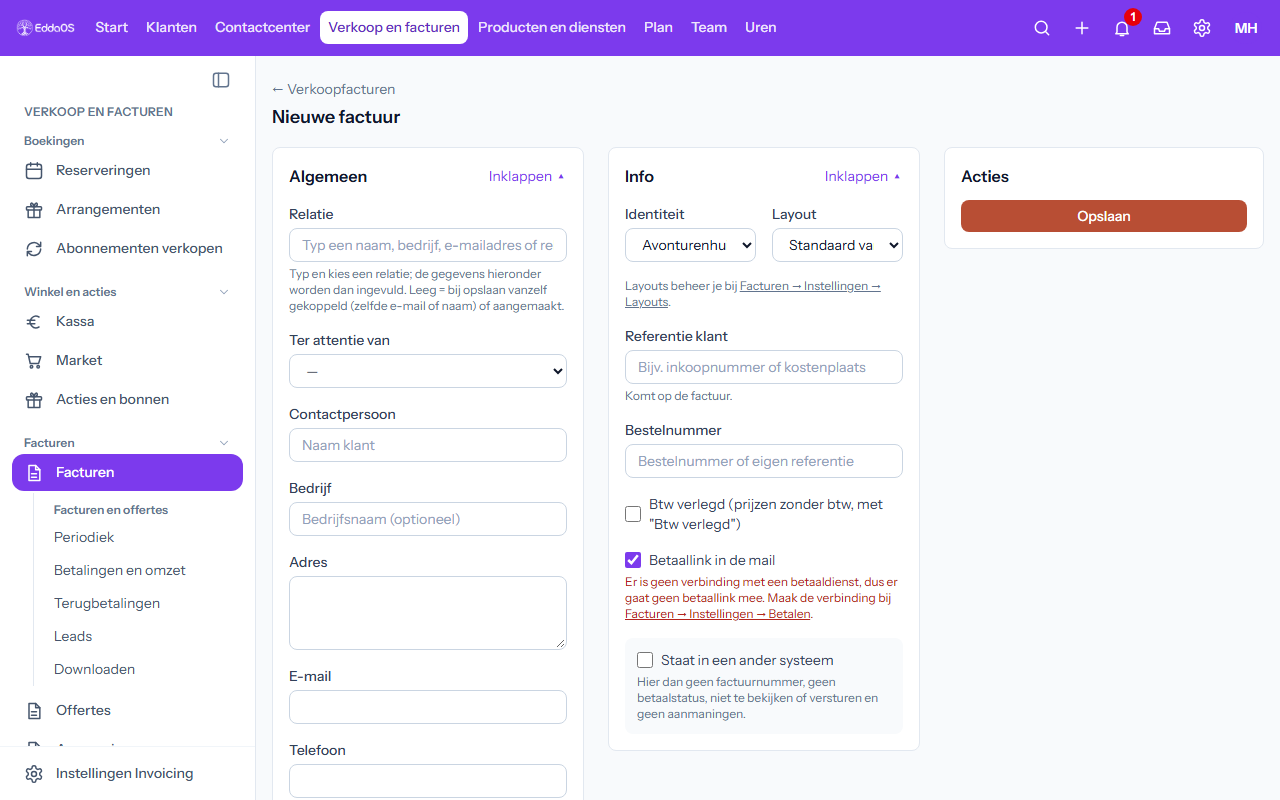
- Ga naar Verkoopfacturen en klik op Nieuwe factuur. Een factuur voor één klant kun je ook maken met Nieuwe factuur op de klantkaart.
- Zoek bij Algemeen de Relatie: typ een naam en kies een suggestie. De naam, het adres en het e-mailadres worden dan ingevuld. Laat je de relatie leeg, dan koppelt EddaOS de factuur bij opslaan aan een relatie met hetzelfde e-mailadres of dezelfde naam, of maakt een nieuwe relatie aan.
- Kies eventueel bij Ter attentie van een afdeling of persoon.
- Onder Info vul je zo nodig de Referentie klant, de taal van het document of een Bestelnummer in. Hier zet je ook Btw verlegd aan en kies je of er een Betaallink in de mail meegaat.
- Vul de Factuurregels in: omschrijving, aantal, prijs en btw. Met het zoekveld boven de regels zoek je een product of dienst en zet je hem met één klik op de factuur. Met Regel toevoegen maak je een extra regel. Per regel kies je met het knopje incl / excl of je de prijs met of zonder btw invult. Volgorde van de regels: heeft een regel een datum (en tijd), dan zet EddaOS de regels met een datum vanzelf op volgorde van eerste naar laatste; regels zonder datum blijven waar ze staan. Met het handvat links van een regel sleep je hem naar een andere plek, of je klikt op de pijltjes ↑ en ↓ rechts van de regel (handig op een telefoon en met het toetsenbord). Heb je zelf een regel verplaatst, dan blijft jouw volgorde staan, ook als je de factuur later opnieuw opent. Met Op datum sorteren zet je de regels met een datum weer op datum. De volgorde in het scherm is ook de volgorde op de pdf, bij een offerte die je omzet naar een factuur en bij een kopie. Voor een offerte werkt het precies zo. Administratiekosten, servicekosten of reiskosten uit de lijst Extra kosten zet je met Extra kosten toevoegen als gewone regel op de factuur.
- Klik op Opslaan. De factuur is nu een concept.
Factuurgegevens
Onder Factuurgegevens staan het type, het nummer en de datums.
- Type: kies Factuur (concept) of meteen Factuur (definitief). Je kunt hier ook Offerte kiezen (zie Een offerte maken en laten accepteren).
- Factuurdatum: bij definitief maken wordt dit vandaag, tenzij je de datum zelf aanpast.
- Vervaldatum: leeg = de standaard betaaltermijn na de factuurdatum.
- Leverdatum: leeg = gelijk aan de factuurdatum.
- Testfactuur: doorloopt alles, maar krijgt geen echt nummer, telt nergens mee en gaat niet naar de boekhouding.
Onder Opmerkingen en notities zet je een opmerking, een kopnotitie (boven de regels) of een voetnotitie op de factuur.
Definitief maken
Klik in het vak Acties of in het overzicht op het knopje Definitief maken. De factuur krijgt dan een factuurnummer en de datum van vandaag. Zolang je hem niet hebt verstuurd, kun je de datum en het nummer nog wijzigen. Daarna corrigeer je een factuur met een creditnota.
Versturen naar de klant
Versturen doe je vanuit Verkoopfacturen.
- Eén factuur: klik in de regel van de factuur op het knopje met het poppetje (Factuur sturen naar klant). Je ziet eerst een voorbeeld: naar wie de mail gaat, het onderwerp, de tekst en de PDF. Klopt het, klik dan op Versturen. De factuur gaat als PDF naar het e-mailadres voor facturen van de relatie, of anders naar het e-mailadres op de factuur.
- Meerdere facturen: open het tabblad Te versturen naar klant, vink de facturen aan en klik op Versturen naar de klant.
Heb je de factuur al op een andere manier gegeven? Klik dan op ✓ Markeer als verzonden of het knopje Markeer als verzonden naar de klant. Er wordt dan niets gemaild. Staat er een e-mailadres voor de boekhouding in de instellingen, dan stuur je de factuur op dezelfde manier naar de boekhouding (tabblad Te versturen naar boekhouding).
Lees ook Facturen die nog niet zijn verstuurd.
Facturen die vanzelf ontstaan
Sommige facturen maakt EddaOS zelf, bijvoorbeeld bij een boeking of bestelling. Ook de online aankoop van een cadeaubon krijgt zo een factuur: definitief en betaald, met het factuuradres van de koper. Je ziet hem bij de bon en bij de relatie. Zie Cadeaubonnen en tegoeden verkopen.
Een betaling vastleggen
Klik in het overzicht op een definitieve factuur. Je komt op de weergave van de factuur.
- Klik op Betaling toevoegen.
- Vul het Bedrag in of klik op Volledig bedrag.
- Kies bij Betaald via hoe de klant betaalde en vul de datum bij Betaald op in.
- Klik op Betaling toevoegen.
Is er een pinautomaat ingesteld, dan kan de klant in dezelfde popup op de pinautomaat betalen (zie Betaaldiensten en de pinautomaat). Betaalt de klant via de betaallink in de mail, dan wordt de betaling vanzelf vastgelegd.
De betaallink werkt tot 90 dagen nadat de factuur is betaald.
Iets anders doen met een factuur
Op de weergave staan ook Creditnota maken, Bewerken, Dupliceren (als nieuw concept) en Verwijderen. Een factuur die al naar de boekhouding is gestuurd, kun je niet meer verwijderen: maak dan een creditnota.
Is een factuur te laat betaald, stuur dan een herinnering (zie Herinneringen en aanmaningen).
Van particulier naar zakelijk na betaling
Heeft een gast al betaald en blijkt de factuur op een bedrijf te moeten, dan kijkt EddaOS of de factuur al naar de boekhouding is doorgestuurd. Dat is zo als hij naar de boekhouding is gemaild of als verzonden is gemarkeerd, naar een boekhoudpakket is gestuurd, of in een afgesloten boekperiode in Edda Finance staat.
- Nog niet doorgestuurd: de klantgegevens (naam of bedrijf, adres, btw-nummer, KvK-nummer, referentie en t.a.v.) worden op de bestaande factuur aangepast, ook als die al definitief of naar de klant gemaild is. Het factuurnummer en de factuurdatum blijven. Wat er was en wat het werd, staat in het logboek van de factuur. Er komt geen creditnota.
- Wel doorgestuurd (of er komen servicekosten bij, want dan verandert het bedrag): er komt een creditnota op de oorspronkelijke factuur (volledig, met dezelfde regels, de btw teruggedraaid) en een nieuwe factuur op het bedrijf met de datum van vandaag. Wat de klant al betaalde, wordt verrekend met de nieuwe factuur: er gaat geen geld terug en de klant betaalt alleen het verschil (bijvoorbeeld de servicekosten). Op de nieuwe factuur staat wanneer en hoe er is betaald (de datum en betaalwijze van de eerste betaling), op de factuur zelf, in de pdf en op de klantpagina.
Zie Particulier of zakelijk, en achteraf omzetten naar zakelijk.
Klopt er iets niet, of mis je iets? Laat het ons weten via Support. Werkt iets niet? Kijk op de statuspagina.