

Een formulier maken, delen en de inzendingen bekijken
Bouw een formulier door onderdelen naar de pagina te slepen, deel het met een link of op je website, en bekijk wat mensen hebben ingevuld.
Met Edda Forms maak je formulieren en vragenlijsten, bijvoorbeeld een intake voor een nieuwe klant of een evaluatie na een bezoek. Je vindt ze bij Formulieren.
Een formulier maken
- Ga naar Formulieren.
- Typ bovenaan de Naam van het formulier.
- Kies waarmee je begint: een Leeg formulier, of onder Begin met een voorbeeld een kant-en-klaar formulier. Onder de keuze staat kort wat het voorbeeld doet.
- Kies Nieuw formulier. Het formulier gaat meteen open om te bewerken.
Voorbeelden om mee te beginnen
Een voorbeeld is een gewone kopie van jouw bedrijf: je past vragen, teksten en uiterlijk aan zoals bij elk formulier, en wat je wijzigt raakt niets anders. De teksten staan in de taal waarin je EddaOS gebruikt. Je ziet alleen voorbeelden waarvoor je de add-ons hebt. Er zijn voorbeelden voor een Offerteaanvraag, een Contactformulier, een Aanmelding voor een evenement of groepsaanvraag, Feedback na een bezoek (beoordeling van 1 tot en met 5), een Klacht of verbetersuggestie, een Intake nieuwe klant, een Evaluatie na afloop, een Declaratie, Toestemming en akkoord en een Foto-dossier.
De Offerteaanvraag zie je alleen met Edda Invoicing. De onderdelen (bijvoorbeeld Lunch) zijn voorbeelden, geen echte producten. Het formulier begint uitgezet en het blok Offerte maken staat al ingesteld: de velden voor naam, e-mailadres, bedrijf en telefoon zijn gekoppeld. Koppel de onderdelen aan je producten (zie hieronder) en zet het formulier daarna aan.
Het formulier opbouwen
Links staan de Onderdelen, zoals Kort antwoord, E-mailadres, Telefoonnummer, Naam (voor- en achternaam), Keuzelijst, Bijlage (bestanden), Verborgen veld (uit de link) en Handtekening. Sleep een onderdeel naar de pagina in het midden, of klik erop.
Klik op een onderdeel op de pagina om het rechts aan te passen, bijvoorbeeld de Vraag of de Hulptekst onder de vraag, of zet Verplicht aan. Met Pagina voeg je een extra pagina toe.
Bijlagen: meerdere bestanden, video en geluid
Bij Bijlage (bestanden) kies je Welke bestanden je aanneemt en of je Meerdere bestanden toestaan wilt. Met meerdere bestanden, of met video en geluid, gelden deze grenzen: tot 10 bestanden per vraag, 100 MB per bestand en 300 MB per inzending. Wie invult ziet een voorbeeld en hoe ver het uploaden is. EddaOS controleert aan de inhoud van elk bestand of het echt een toegestaan soort is. Alleen wie formulieren mag bekijken, kan de bestanden openen. Een vraag Foto of pdf met één bestand gaat tot 5 MB.
Verborgen veld: een waarde uit de link
Een Verborgen veld zie je niet in het formulier. De waarde komt uit de link, bijvoorbeeld een ticketnummer: geef het veld de naam ticket bij Naam (shortcode) en stuur de link met ?ticket=3164 erachter. Het nummer staat dan bij de inzending. Zet je Verplicht aan en ontbreekt de waarde, dan meldt het formulier dat de link niet compleet is. Maak dan de link bij Inzendingen met Link maken (zie hieronder), of zet Verplicht uit. Velden met de naam ticketnummer of ticket en identiteit of bedrijfsidentiteit vult EddaOS daar zelf in. Bij Ook aannemen als zet je andere namen die in de link kunnen staan.
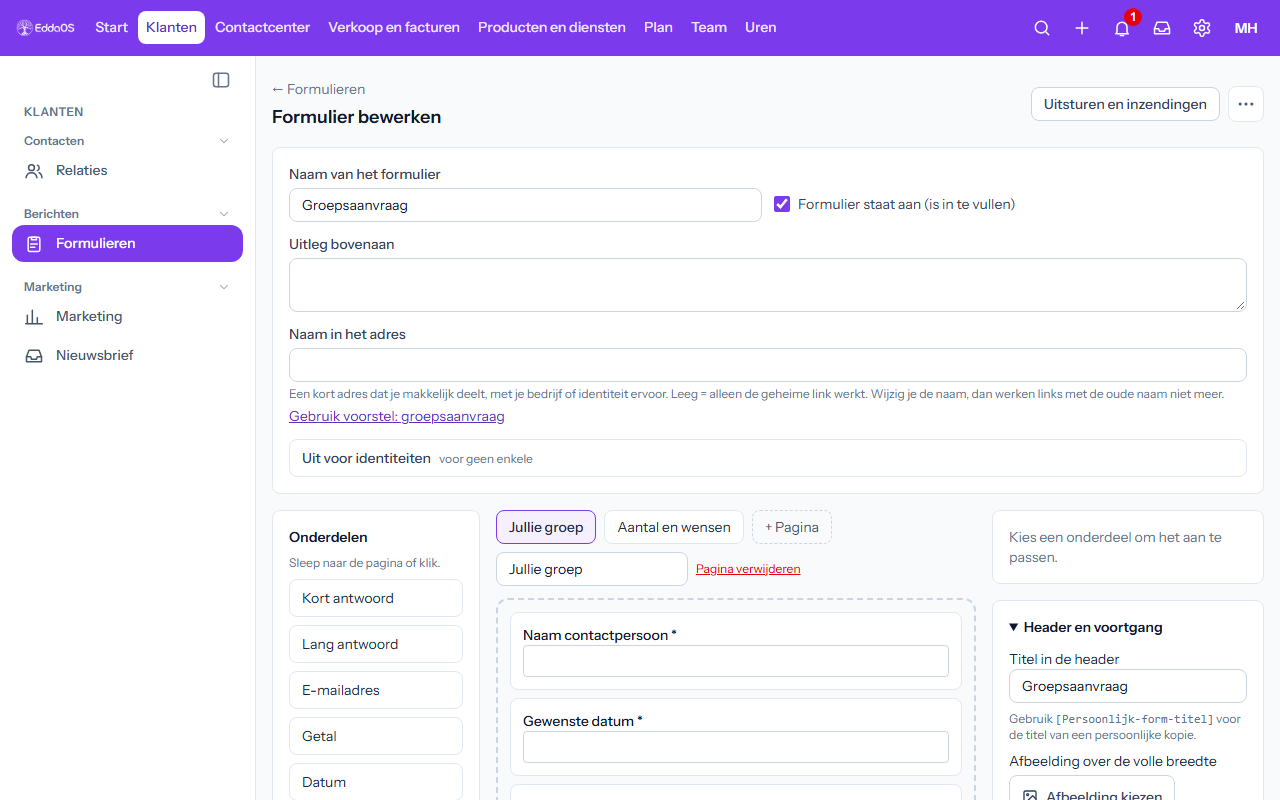
Rechts stel je ook het uiterlijk in:
- Header en voortgang: een titel, een afbeelding over de volle breedte, een logo en hoe de voortgang van de pagina's wordt getoond;
- Uiterlijk: kleuren, lettertype (ook Verdana), breedte en een achtergrondafbeelding. Ook de kleur, vorm (bijvoorbeeld een pil) en tekst van de knoppen, de kleur en hoeken van de invoervelden, de kleuren van de voortgang en een teller onderaan (zoals 1/4).
Bij Logo kies je Logo dat past bij de link als het logo moet volgen waarvandaan je het formulier stuurt. Dat geldt ook voor [logo] en [bedrijf] in een tekst. Bij een persoonlijke kopie van een reservering blijft de identiteit van de reservering bepalend.
Bij Tekst na het versturen zet je wat iemand ziet na het invullen. Een mail na het invullen stel je in bij Mails en automatiseringen. Kies tot slot Opslaan.
Bovenaan staat Formulier staat aan (is in te vullen). Zet je dit uit, dan kan niemand het formulier meer invullen. In het overzicht Formulieren staat per formulier ook een schuifje Aan/Uit: dat wordt meteen opgeslagen, en een formulier dat uit staat is grijs met het label uit.
Uit voor identiteiten
Heb je Edda Identity en meerdere identiteiten? Klap de regel Uit voor identiteiten open (in de kop staat al voor welke identiteiten het uit staat) en vink de identiteiten aan waarvoor dit formulier niet gebruikt mag worden. Zo'n identiteit kan er geen link voor maken, het formulier staat niet bij Formulier invoegen in een ticket van die identiteit, en een link die bij die identiteit hoort toont Dit formulier is niet beschikbaar. EddaOS herkent de identiteit aan de gemaakte link, aan de reservering of afdeling van het ticket, aan een veld identiteit in het adres of aan de korte naam van de identiteit in het adres.
Een kort adres per bedrijf of identiteit
Vul bij het formulier Naam in het adres in, bijvoorbeeld wedding-planners, en sla op. Zonder deze naam werkt alleen de geheime link. Klap daarna Deelbare links open: daar staat een link per plek, met een knop om te kopiëren: één met de korte naam van je bedrijf en één per bedrijfsidentiteit, bijvoorbeeld /mijnbedrijf/wedding-planners en /mijnidentiteit/wedding-planners. Het is steeds hetzelfde formulier, met het logo en de naam van die plek. Bij de inzending zie je via welke plek hij binnenkwam.
De korte naam van je bedrijf staat bij Bedrijfsgegevens, die van een identiteit bij Bedrijfsidentiteiten. Links met een oude naam werken niet meer als je de naam van een formulier of identiteit wijzigt.
Het formulier delen
Kies bij het formulier Inzendingen (of in het formulier Uitsturen en inzendingen). Onder Formulier uitsturen vind je:
- de Algemene link (voor iedereen): kopieer hem en stuur hem rond;
- de Code om het formulier op een website te tonen (iframe): plak die op je eigen website.
Wil je dat één persoon het formulier één keer invult? Vul een titel en eventueel Voor wie in en kies Eigen link maken. Onder Uitgestuurde kopieën zie je per kopie of hij al is ingevuld.
Inzendingen bekijken
Elke inzending wordt bewaard. Kies bij het formulier Inzendingen. In de lijst Inzendingen zie je wanneer iets is ingevuld en waar het bij hoort. Kies Openen om de antwoorden, bijlagen en handtekeningen te zien. Wie formulieren mag beheren, verwijdert een inzending via het menu rechtsboven met Inzending verwijderen.
Een offerte aanvragen via een formulier
Met Edda Invoicing kan een formulier na het invullen een offerte maken. Open het formulier en klap het blok Offerte maken (Edda Invoicing) open.
- Zet Na het invullen een conceptofferte maken aan.
- Kies welke velden de Naam van de klant, het E-mailadres, de Bedrijfsnaam en de Telefoon zijn, en eventueel een Huisstijl (layout).
- Kies bij Regels op de offerte per regel een product of dienst uit Catalog. Zonder veld komt de regel er altijd op. Met een veld en een antwoord (bijvoorbeeld bij Onderdelen het antwoord Lunch) komt hij er alleen op als de klant dat koos. Het aantal is vast of komt uit een getalveld, zoals het aantal personen.
- Klik op Opslaan.
Je krijgt een melding met een link naar de conceptofferte. Die kijk je na en verstuur je zelf.
Het factuuradres is altijd verplicht. Onderaan de laatste pagina vraagt het formulier zelf het factuuradres: straat en huisnummer, postcode, plaats en land (leeg is Nederland; bij Nederland moet de postcode kloppen, bijvoorbeeld 1234 AB). Dat geldt voor particulier en zakelijk, ook voor formulieren die je al had; je hoeft er zelf geen veld voor toe te voegen. Bij een Nederlands adres vult het formulier de straat en de plaats zelf aan zodra de klant de postcode en een huisnummer heeft ingevuld (alleen die twee gaan naar de adresdienst); lukt dat niet, dan vult de klant het adres zelf in. Zonder compleet adres kan de klant niet versturen. Het adres komt op de conceptofferte (bij meerdere data op elk voorstel), bij de klant in je relaties en, als de klant akkoord geeft, op de factuur.
Meerdere voorkeursdata in één aanvraag
Wil de klant meerdere data doorgeven? Zet bij het datumveld (bij de eigenschappen van het veld) Meerdere data toestaan aan en kies bij Hoogstens zoveel data hoeveel het er mogen zijn (2 tot 10, standaard 5). Op het formulier ziet de klant dan meerdere datumvelden; de eerste twee staan open, de rest achter Nog een datum toevoegen. Lege en dubbele data tellen niet mee, data in het verleden ook niet. Koppel dit veld bij Planning als veld met de gewenste datum.
Een eigen tijd per datum: zet bij het datumveld ook Per datum ook een tijd vragen (HH:MM) aan. Naast elke datum staat dan een tijdveld. Die tijd komt op de regel van het voorstel voor die datum en wordt bij de controle op de planning gebruikt. Laat de klant de tijd leeg, dan geldt het tijdveld bij Planning (de voorkeurstijd); is er ook geen voorkeurstijd, dan heeft dat voorstel geen tijd. Ongeldige tijden tellen niet mee. Ook bij één datum blijft de gekozen tijd bij het antwoord bewaard.
Beschikbaarheid bij het invullen: kies je bij Planning een activiteit en het datumveld, dan ziet de klant bij elke gekozen datum welke tijden nog vrij zijn (volgens dezelfde planning als de boekingswidget, dus met openingstijden, sluitingen, ruimtes en medewerkers, en met tijdsloten die een open offerte vasthoudt zolang je dat zo hebt ingesteld bij Offertes). Een vrije tijd kan de klant aanklikken om hem in te vullen. Is de dag vol of de gekozen tijd bezet, dan staat er een melding. Dit is alleen informatie: de klant kan zijn voorkeur toch doorgeven en de aanvraag toch versturen; jij of de automatische controle beslist daarna. De klant ziet alleen vrij of bezet, nooit gegevens van andere klanten.
Geeft de klant meer dan één datum door, dan maakt het formulier per datum een conceptofferte, samen in één groep (zie Een offerte maken en laten accepteren). Een tijdveld bij Planning geldt voor alle data, tenzij de klant bij een datum een eigen tijd invult (zie hieronder). Je krijgt één melding en bij de inzending staan de data en een lijst van de voorstellen. Kijk ze na en gebruik Alle voorstellen versturen bij een van de offertes. Zet je Offerte meteen versturen als alles klopt aan, dan gaan de voorstellen alleen vanzelf weg als alle data kloppen (dus ook beschikbaar zijn); wijkt er één af, dan blijven ze allemaal een concept en staat bij de inzending welke datum afweek.
De offerte meteen versturen als alles klopt
Zet Offerte meteen versturen als alles klopt aan om de offerte vanzelf naar de klant te laten gaan. Dat staat standaard uit. De offerte gaat alleen weg als alles klopt:
- elke regel hoort bij een bestaand, actief product met een prijs;
- het e-mailadres is geldig;
- er is geen wens ingevuld. Bij Velden met wensen kies je welke velden nakijken vragen; standaard zijn dat alle velden met een lange tekst, zoals Opmerkingen;
- het aantal personen, het bedrag (inclusief btw) en het aantal regels blijven binnen je maximum, als je dat hebt ingesteld. Standaard is er geen grens; een grens is optioneel en een leeg veld betekent geen grens. Kies bij Veld met het aantal personen het veld waaruit het aantal komt;
- met Edda Bookings: kies bij Planning een activiteit en het veld met de gewenste datum, dan moet die datum beschikbaar zijn. Kies je ook een tijdveld, dan houdt de offerte die plek vast als optie, zoals bij een offerte met optie.
Klopt alles, dan wordt de offerte definitief, krijgt hij een nummer en gaat hij met de PDF per e-mail naar de klant, op dezelfde manier als wanneer jij hem verstuurt. Dezelfde aanvraag twee keer versturen (bijvoorbeeld een dubbelklik) maakt één offerte. Het komt in het logboek en je krijgt een melding.
Klopt er iets niet, dan blijft het een concept. Bij de inzending, bij de offerte en in de melding staat wat er afweek, zodat je ziet waarom je hem zelf moet nakijken.
Vragenlijst bij een bestelling: de bevestiging aan de klant
Hangt een formulier als vragenlijst aan een product of dienst (de klant krijgt de link in de bestelbevestiging), dan krijgt de klant zodra hij de vragenlijst heeft ingevuld standaard een bevestigingsmail met zijn antwoorden. Bijlagen gaan mee tot samen 10 MB; grotere bestanden, zoals video's, staan alleen bij de inzending in Edda Forms. Verborgen velden uit de link en het interne ticketnummer staan niet in de mail.
De mail staat bij Mails en automatiseringen op het tabblad van Edda Forms (Bevestiging: vragenlijst bij een bestelling ingevuld). Daar pas je onderwerp en tekst aan, of zet je de mail uit; dan krijgt de klant niets na het invullen. Een formulier zonder bestelling (een los formulier op je site) stuurt de invuller geen bevestiging.
Foto's in een dossier
Wil je dat mensen foto's insturen die je als dossier bewaart, met uitleg en datum per foto? Zie Een foto-dossier maken met een formulier.
Klopt er iets niet, of mis je iets? Laat het ons weten via Support. Werkt iets niet? Kijk op de statuspagina.