

Helpcentrum › Instellingen en koppelingen
De instellingen van je bedrijf
Bedrijfsgegevens, openingstijden, logo en kleur, werkwijze, locaties en teams, Mijn omgeving voor klanten en de testmodus.
Bij Instellingen staat alles wat voor je hele bedrijf geldt. Links zie je het menu met de onderdelen (Bedrijfsgegevens, Gebruikers en groepen, Privacy, Exporteren, Logboek, Abonnement en add-ons, Koppelingen, Mails en automatiseringen, Afzender en meldingsadres en Mijn account). Hoort er bij het onderdeel dat je kiest meer dan één pagina, dan staat er naast de pagina een lijst met die pagina's: bij Koppelingen bijvoorbeeld Alle koppelingen, de koppelingen die aan staan (per soort, met Sendcloud, Print One, CAO-API en Zapier erbij) en onder een eigen kopje Edda AI en API-sleutels; bij Bedrijfsgegevens Bedrijfsgegevens, Openingstijden en talen, Vertalingen (alleen als je meer talen aanbiedt), Werkwijze, Bedrijfsidentiteiten, Uiterlijk, Locaties afdelingen en teams, Testmodus en Stille modus. Heeft een onderdeel maar één pagina, dan krijgt die pagina de hele breedte. Je ziet alleen de onderdelen waar je het recht voor hebt; voor de meeste instellingen van je bedrijf is dat het recht om de organisatie te beheren.
Bedrijfsgegevens
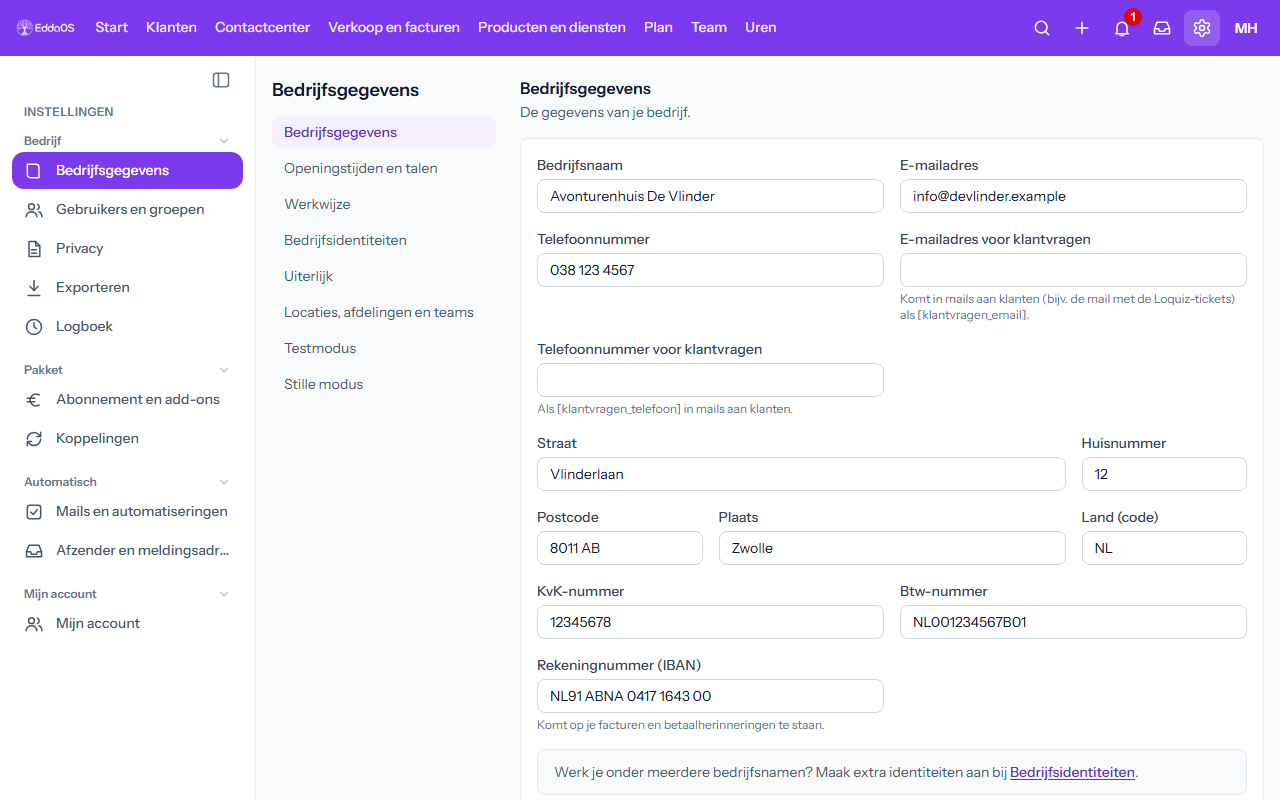
Bij Instellingen → Bedrijfsgegevens vul je de gegevens van je bedrijf in:
- bedrijfsnaam, e-mailadres en telefoonnummer (dit is de enige plek voor het e-mailadres en telefoonnummer van je bedrijf; met Edda Identity zie je ze bij de hoofdidentiteit alleen ter info);
- een E-mailadres voor klantvragen en Telefoonnummer voor klantvragen, die in mails aan klanten komen;
- adres, KvK-nummer, Btw-nummer en Rekeningnummer (IBAN). Het IBAN komt op je facturen en betaalherinneringen.
Klik op Opslaan.
Branche en standaardinstellingen
Bij het aanmelden kies je je branche: Leisure, Horeca, Retail of Overslaan. Je krijgt dan standaardinstellingen die je daarna gewoon kunt aanpassen:
- Teams in Edda Crew (alleen als je nog geen teams hebt). Leisure: Spelleiding, Receptie, Bar. Horeca: Bediening, Keuken, Afwas, Bar. Retail: Winkel, Kassa, Magazijn.
- Vaardigheden (alleen als je er nog geen hebt), die je bij een dienst kunt eisen. Leisure: Spelleider, Receptie, Bar. Horeca: Bediening, Keuken, Bar. Retail: Kassa, Magazijn.
- Add-ons die op het startscherm alvast zijn aangevinkt. Je kunt ze aan- of uitvinken.
- Bij Horeca met Edda Market aan: bestellen met QR-code aan tafel staat alvast aan (alleen als je de kassa-instellingen nog niet hebt gebruikt).
Er verandert niets aan je producten of btw-tarieven. Bij Bedrijfsgegevens staat het blok Branche: daar kies je later een andere branche, of Geen. Dat verandert niets aan wat je al hebt ingesteld. Met Standaardinstellingen voor deze branche toepassen (na een bevestiging) vul je de standaardinstellingen alsnog aan; alleen wat nog leeg is wordt ingevuld en wat je zelf hebt ingesteld blijft staan.
Logo en kleur
Het blok Huisstijl staat onderaan Bedrijfsgegevens en is de enige plek waar je de kleur en het logo van je bedrijf instelt. Kies een Kleur en upload een Logo (jpg, png of webp, hooguit 2 MB). Ze staan in de reserveringswidget op je website, in de mails aan je klanten en medewerkers (bovenin elke mail een band in je kleur met je logo of bedrijfsnaam, ook in de bonmail, in roostermails en in de mails van Edda Marketing), op de pdf's, op de digitale kassabon, op de antwoordpagina voor partners bij een arrangement en op de welkomstpagina's voor nieuwe medewerkers. Ook alle andere pagina's die je gasten en klanten zien (Mijn omgeving, cadeaubonnen kopen en bekijken, abonnementen, veelgestelde vragen, afmelden voor de nieuwsbrief, een beveiligde spelpagina en de bedanktpagina van een formulier) hebben altijd je logo en kleur. Onderaan staan je bedrijfsnaam, e-mailadres en telefoonnummer uit Bedrijfsgegevens, en de regel Mogelijk gemaakt door EddaOS (die verdwijnt met Edda Identity). Kies je geen kleur, dan krijgen die pagina's de voorbeeldkleur. Klik op Opslaan. Met de vinkjes terug naar de voorbeeldkleur en logo weghalen maak je het weer ongedaan.
Met Edda Identity staat het blok Huisstijl niet onderaan Bedrijfsgegevens: de kleur en het logo van je bedrijf stel je dan in bij de hoofdidentiteit op Bedrijfsidentiteiten, en het uiterlijk van EddaOS zelf bij Uiterlijk. Bedrijfsgegevens verwijst daarnaar, zodat alle logo's en kleuren op één plek staan.
Het logo in een mail staat achter een afgeschermde link die een jaar geldig blijft; in een mail die ouder is dan een jaar kan het logo wegvallen.
Afzender en mailserver
De afzender, de mailserver en het meldingsadres staan op een eigen scherm: zie Afzender en meldingsadres.
Werkwijze
Bij Werkwijze kies je bij Woorden van welke woorden je op het dashboard en in het menu ziet, zoals team, medewerker of gast. Elk woord kun je zelf aanpassen. Klik op Opslaan.
Onderaan bij Standaard dashboard vink je per rol aan welke blokken er voor het eerst op het dashboard staan. Klik op Opslaan, of op Terug naar het voorstel.
Locaties, afdelingen en teams
Bij Locaties, afdelingen en teams bouw je je organisatie op: locatie, daaronder afdelingen en daaronder teams. Een team kan ook direct onder een locatie staan. Het rooster en de diensten gebruiken deze opbouw.
- Klik op Nieuw.
- Kies de Soort en vul de Naam in.
- Klik op Opslaan.
Met het potlood pas je iets aan, met de prullenbak haal je het weg.
Openingstijden en talen
Bij Instellingen → Bedrijfsgegevens → Openingstijden en talen staan drie blokken in één formulier. Eén knop Opslaan bewaart ze alle drie.
-
Openingstijden: zie Openingstijden verderop.
-
Talen voor gasten en klanten: zie Engels aanbieden.
-
Mijn omgeving voor klanten: zet Mijn omgeving staat aan aan en klik op Opslaan. Je klant logt in met zijn e-mailadres en een code per mail en ziet zijn eigen boekingen, facturen, formulieren en abonnementen. Je krijgt een link om te delen. De link staat ook onderaan de bevestigingsmail van een reservering en onder de mail met een factuur. Een klant kan zijn factuur als PDF downloaden en, als je een actieve reserveringswidget hebt, met Zelf een boeking maken een nieuwe boeking doen. De omgeving heeft het logo en de kleur van je bedrijf (de huisstijlkleur en het logo die je hierboven instelt).
Het blok Huisstijl staat onderaan Bedrijfsgegevens en alle exports staan op Exporteren, zie Gegevens exporteren.
Testmodus
Testmodus, Stille modus en Vertalingen staan in het menu onder Bedrijfsgegevens. Wil je EddaOS eerst uitproberen zonder dat klanten mail krijgen? Zet bij Testmodus Ik gebruik EddaOS nu als test aan. Alle mails gaan dan naar het adres bij Testmails gaan naar. Bij Testgegevens wis je later alles wat je tijdens het testen hebt gemaakt. Vergeet de testmodus niet uit te zetten als je echt gaat werken.
Wil je alleen je medewerkers nog even geen mail sturen terwijl je alles inricht? Gebruik dan de stille modus.
Andere instellingen
- Je eigen account en wachtwoord: Inloggen en tweestapsverificatie.
- Collega's en rechten: Medewerker of collega toevoegen en Groepen en rechten.
- Add-ons: Add-ons aanzetten.
- Mails die EddaOS vanzelf verstuurt: Automatische mails.
- Betaaldiensten: Betaaldiensten en pinautomaat.
- Koppelen met andere software: API-sleutels.
- Je abonnement: Proefweek en abonnement.
Openingstijden
Bij Openingstijden en talen staat het blok Openingstijden. Per weekdag geef je aan of je open bent en van wanneer tot wanneer. Zonder vinkje is je bedrijf altijd open. Hiervoor heb je het recht nodig om de organisatie te beheren.
Afwijkende tijden per add-on
Add-ons gebruiken standaard de openingstijden van je bedrijf. Een add-on zoals Edda Bookings kan ze ook volgen via het vinkje "Dezelfde openingstijden als het bedrijf" in zijn eigen openingstijden. Haal je dat vinkje weg, dan stel je voor die add-on andere tijden in.
Koppel je Voys, dan verbindt het belplan buiten de openingstijden van je bedrijf niet door. Zie Voys koppelen.
Klopt er iets niet, of mis je iets? Laat het ons weten via Support. Werkt iets niet? Kijk op de statuspagina.