

Edda Identity: meerdere bedrijfsnamen en je eigen uiterlijk
Maak per bedrijfsnaam een identiteit met eigen adres, IBAN, logo en kleur, en zet je eigen logo, kleur en achtergrond in EddaOS.
Met Edda Identity werk je onder meer dan één bedrijfsnaam. Per naam maak je een identiteit met een eigen adres, IBAN, KvK, btw, logo en kleur. Die kies je daarna in andere add-ons, bijvoorbeeld bij een factuurlayout. Daarnaast zet je met Identity je eigen logo, kleur en achtergrond overal in EddaOS.
Je vindt het bij Instellingen → Bedrijfsgegevens → Bedrijfsidentiteiten. Hiervoor heb je het recht nodig om de organisatie te beheren.
De hoofdidentiteit
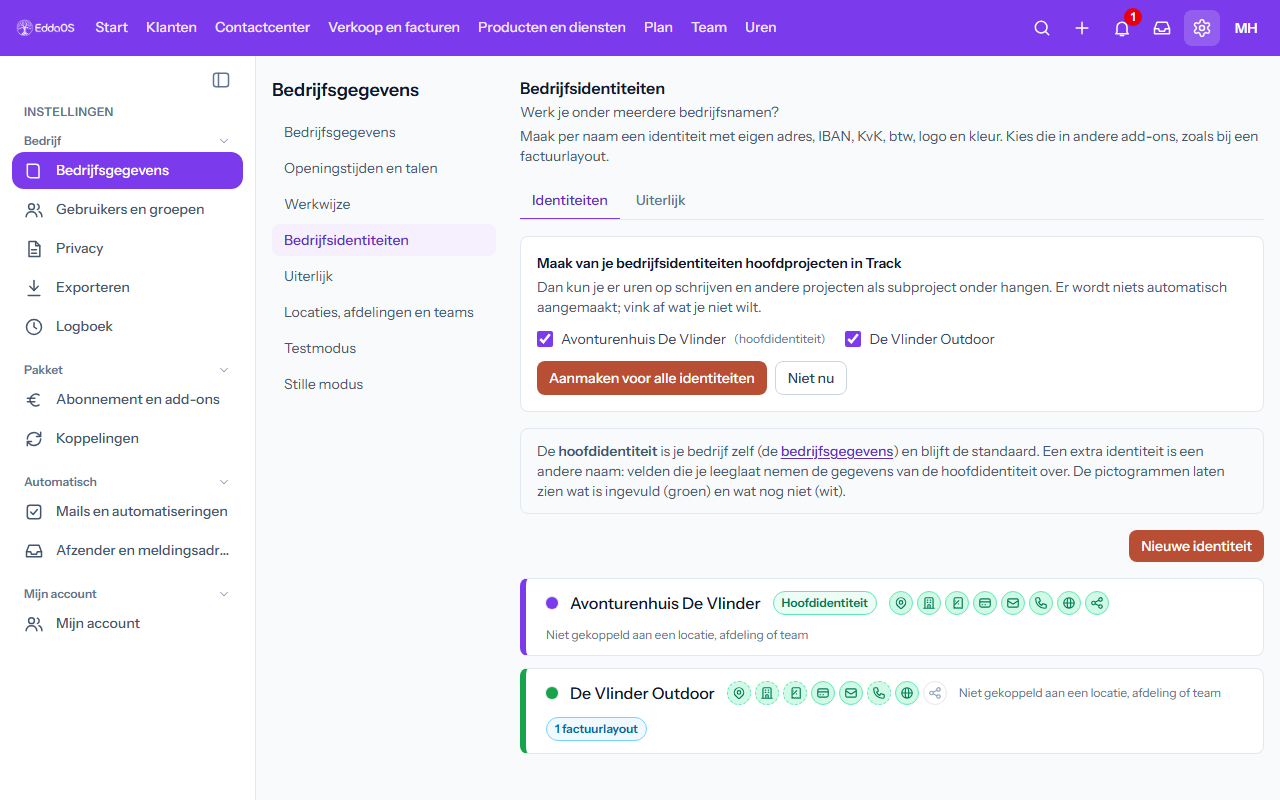
De hoofdidentiteit is je bedrijf zelf: de gegevens bij Bedrijfsgegevens. Die blijft altijd de standaard. Bij Bedrijfsidentiteiten staat hij bovenaan met het label Hoofdidentiteit. Klik erop om hem open te klappen. Hier stel je de Accentkleur en het Logo van je bedrijf in (dit is de enige plek; ze gelden in mails, pdf's, widgets en de rest van EddaOS) en pas je de website en social media aan. Het e-mailadres en telefoonnummer van je bedrijf zie je hier alleen; die wijzig je op één plek, bij Bedrijfsgegevens (klik op Aanpassen bij Bedrijfsgegevens). Met het vinkje Geen eigen kleur ga je terug naar de voorbeeldkleur van EddaOS, met logo weghalen verdwijnt het logo. Extra identiteiten zonder eigen kleur of logo nemen die van de hoofdidentiteit over.
Een identiteit toevoegen
- Ga naar Instellingen → Bedrijfsgegevens → Bedrijfsidentiteiten.
- Klik op Nieuwe identiteit.
- Vul de Naam van de identiteit in. Kies eventueel een logo en een kleur.
- Klik op Andere bedrijfsgegevens en vul de gegevens in die anders zijn dan die van je bedrijf (is alles gelijk, dan kun je dit overslaan; heb je iets ingevuld, dan staat dit blok vanzelf open). Bij KvK-nummer, Btw-nummer en IBAN staat standaard Zelfde als de hoofdregistratie aangevinkt; haal het vinkje weg om eigen gegevens in te vullen. Velden die je leeg laat, nemen de gegevens van de hoofdidentiteit over.
- Kies bij Verkoop of de identiteit Neemt reserveringen aan en of hij Verkoopt iets.
- Klik op Toevoegen.
In de lijst zie je aan de pictogrammen wat al is ingevuld (groen) en wat nog niet (wit). Klik op een identiteit om hem aan te passen of te Verwijderen.
Waar je een identiteit gebruikt
- Factuurlayouts: kies bij een factuurlayout de Bedrijfsidentiteit. De factuur krijgt dan de naam, het adres, het IBAN, het logo en de kleur van die identiteit. Verwijder je een identiteit, dan volgen layouts die hem gebruikten weer je bedrijfsgegevens.
- Facturenoverzicht: in Verkoopfacturen staat links in elke rij een randje in de kleur van de identiteit van die factuur. Boven de tabel zie je welke kleur bij welke identiteit hoort; facturen zonder identiteit krijgen de kleur van je eigen bedrijf. Heeft een identiteit geen eigen kleur, dan krijgt hij ook die van je bedrijf.
- Producten: kies bij een product één of meer Bedrijfsidentiteiten.
- Kassa: kies bij de instellingen van de kassa de Bedrijfsidentiteit van de kassa.
- Locaties, afdelingen en teams: koppel een identiteit bij Gekoppeld aan (in de organisatie) aan een locatie, afdeling of team.
Je eigen uiterlijk in EddaOS
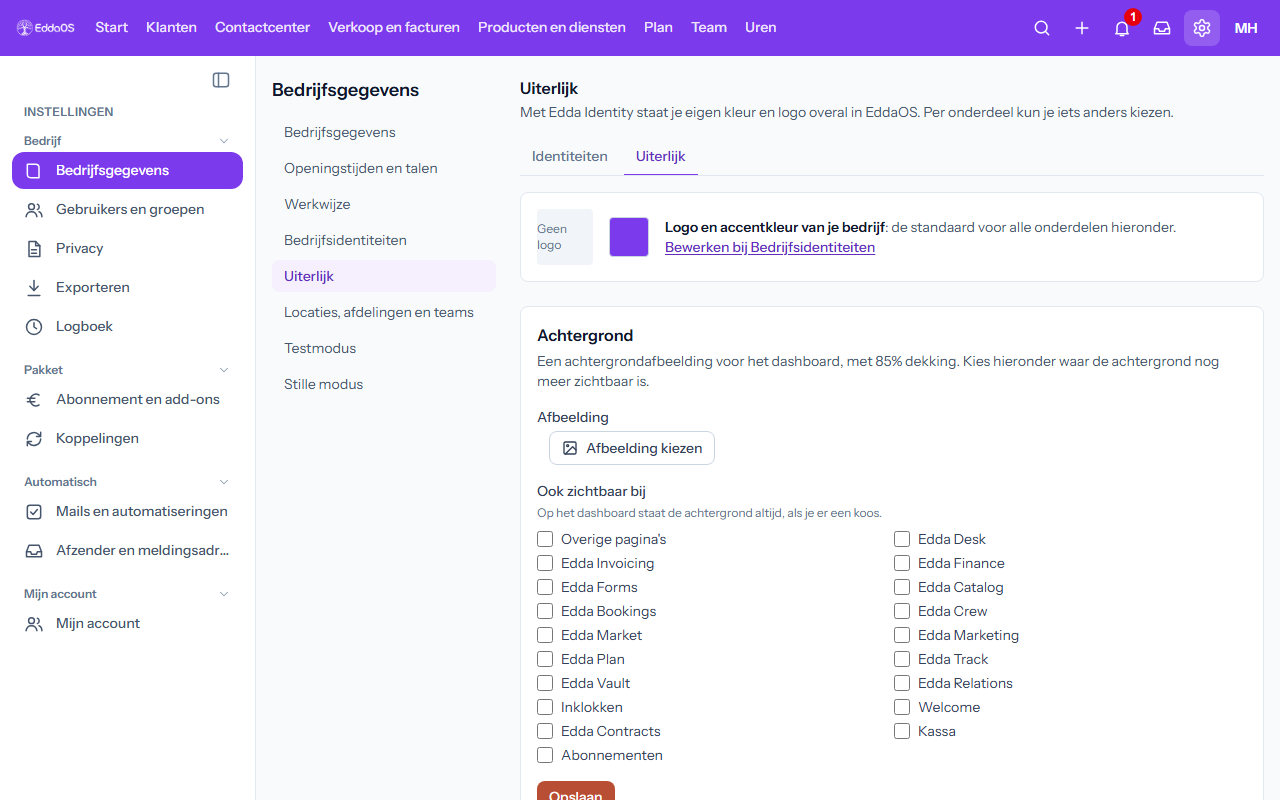
Op het tabblad Uiterlijk bepaal je hoe EddaOS er voor jou en je collega's uitziet. Bovenaan zie je het logo en de accentkleur van je bedrijf; die stel je in bij de hoofdidentiteit op Bedrijfsidentiteiten. De accentkleur is ook de kleur van de balk bovenaan en van de pagina waar je bent in het menu links; je logo staat bovenaan op een wit vlakje.
- Achtergrond: upload een afbeelding voor het dashboard. Vink bij Ook zichtbaar bij aan waar hij nog meer te zien is en klik op Opslaan.
- Uiterlijk per onderdeel: standaard gebruikt elk onderdeel (bijvoorbeeld het dashboard of Edda Crew) de kleur en het logo van je bedrijf. Wil je ergens iets anders, kies dan daar een eigen logo of kleur en klik op Opslaan. Dit staat alleen hier.
- Uiterlijk van Edda Info: heb je ook Edda Info en mag je die beheren, dan staat hier het vinkje Standaard gebruiken (de accentkleur van je bedrijf en alleen de tekst Edda Info bovenaan). Vink je het uit, dan verschijnen de velden voor een eigen logo en accentkleur voor de kennisbank. Vink je het weer aan en sla je op, dan gaan eigen logo en kleur weg.
Kies je niets, dan zie je de standaard van EddaOS: teal als hoofdkleur, met terracotta knoppen als Opslaan. Rood is er alleen nog voor foutmeldingen en acties die iets verwijderen. Wat je zelf kiest (logo, kleur, achtergrond) gaat altijd voor.
Met Identity staat er ook geen EddaOS-logo meer onder de widget op je website, en verdwijnt de regel Mogelijk gemaakt door EddaOS onderaan de pagina's die je gasten en klanten zien (bijvoorbeeld Mijn omgeving, cadeaubonnen, de kassabon en de betaalpagina van een abonnement). Het logo en de kleur van je bedrijf staan op die pagina's altijd, ook zonder Identity.
Klopt er iets niet, of mis je iets? Laat het ons weten via Support. Werkt iets niet? Kijk op de statuspagina.