

Een nieuwe medewerker aannemen met Welcome
Zet het contract klaar, laat de nieuwe medewerker zelf zijn gegevens invullen en ondertekenen, en onderteken daarna namens het bedrijf.
Welcome hoort bij Edda Crew. Je zet het contract van een nieuwe medewerker klaar, de medewerker vult in een eigen omgeving zijn gegevens in en ondertekent, en daarna onderteken jij namens het bedrijf. Pas dan wordt de nieuwe medewerker een gewone gebruiker van EddaOS. Je vindt Welcome onder Team in de bovenbalk.
Een nieuw contract klaarzetten
- Ga naar Arbeidscontracten en klik op Nieuw contract (of ga direct naar Nieuw contract).
- Kies Nieuwe medewerker (nieuw contract), vul de Volledige naam en het E-mailadres in en klik op Aanmelden. De medewerker krijgt nog geen mail.
- Vul bij Klaarzetten het Type contract in. Daarmee zijn de tekst en alles wat erbij hoort al ingevuld.
- Vul de Begindatum contract, de duur, de uren per week en het uurloon in, en kies de vaardigheden, het team en de gebruikersgroep.
- Kijk de tekst van het contract en de mail na en klik op Opslaan.
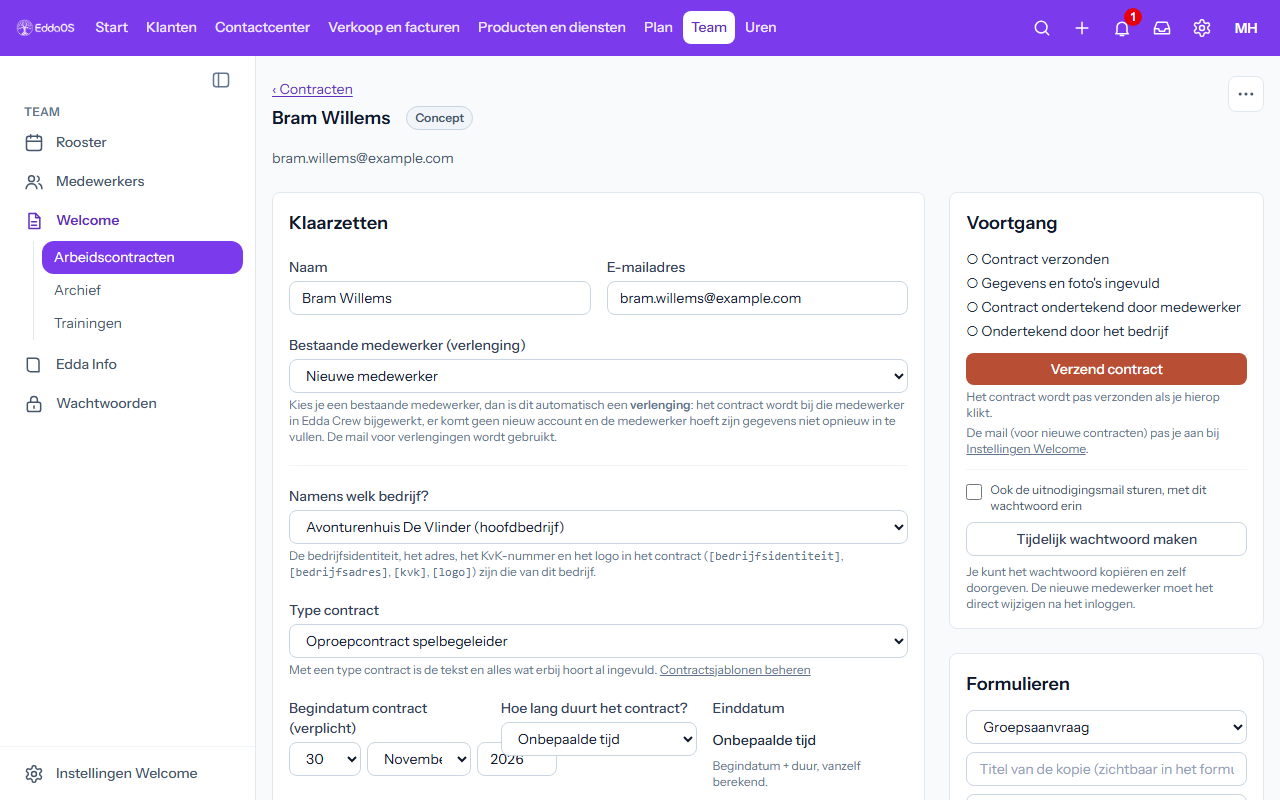
Bij Documenten delen zet je bestanden voor de medewerker klaar, en met Loonheffingsformulier Belastingdienst meesturen vult de medewerker ook de opgaaf voor de loonheffingen in. Bij Formulieren kun je een formulier meesturen.
Het contract versturen
Klik op Verzend contract. De medewerker krijgt een mail met een link om een wachtwoord te kiezen. Liever zelf een wachtwoord doorgeven? Klik dan op Tijdelijk wachtwoord maken; de medewerker moet het na het inloggen meteen wijzigen.
De nieuwe medewerker logt in op zijn eigen omgeving met zijn wachtwoord en een code per mail. Daar vult hij Mijn gegevens in (adres, BSN, IBAN, foto's van ID-bewijs, en eventueel tot wanneer dat ID-bewijs geldig is) en ondertekent hij het contract. De geldig-tot-datum van het ID-bewijs mag leeg blijven; vult hij hem in, dan staat hij straks bij de bestanden van de medewerker en herinnert EddaOS aan het verlopen (als je die herinneringen hebt aangezet bij Instellingen Crew → Algemeen).
Hoe de medewerker ondertekent, kies je bij de instellingen van Welcome bij Ondertekenen door de medewerker: met de vinger, muis of pen tekenen, een getypte naam met een vinkje voor akkoord, of de medewerker kiest zelf (standaard). Een getypte naam wordt samen met het tijdstip en het IP-adres vastgelegd, net als een getekende handtekening. Met Edda Info leest hij er ook de artikelen met de tag Onboarding. Die omgeving ziet er hetzelfde uit als de Edda App, in de kleur van je bedrijf, met de tabs Overzicht, Mijn gegevens, Contract, (met Edda Info) Informatie en, als er trainingen voor nieuwe medewerkers zijn, Trainingen (zie Trainingen voor medewerkers). Hij ziet daar alleen zijn eigen aanmelding en niets van de rest van EddaOS. Is alles afgerond en heeft het bedrijf getekend, dan staat er op de pagina Je account is aangemaakt een knop Naar de Edda App: na het kiezen van zijn wachtwoord en het inloggen komt hij zo bij zijn rooster, uren en taken.
Vergeet de nieuwe medewerker zijn wachtwoord, dan kiest hij zelf een nieuw: op de inlogpagina staat Wachtwoord vergeten?. Hij krijgt een mail met een link van 14 dagen. Rondt hij zijn aanmelding na 3 dagen nog niet af, dan krijgt hij één herinnering met een nieuwe link.
Bij Voortgang zie je wat de medewerker al heeft ingevuld; wat nog ontbreekt, staat als puntjes.
Het BSN en de foto's of kopie van het ID-bewijs zie je alleen met het recht BSN en ID zien. Standaard hebben alleen de beheerders van het bedrijf dat; je kunt het aan een collega of groep geven bij de gebruikers. Elke keer dat iemand een BSN of ID-bewijs bekijkt, staat dat in het logboek (zonder het BSN zelf).
Ondertekenen namens het bedrijf
Heeft de medewerker getekend, dan staat de aanmelding op Wacht op beheerder.
- Open de medewerker bij Arbeidscontracten.
- Zet bij Ondertekenen namens het bedrijf je handtekening.
- Klik op Contract ondertekenen.
Alleen een beheerder kan namens het bedrijf ondertekenen. Daarna is de medewerker een gebruiker en krijgt hij een mail om een wachtwoord te kiezen. Zijn contract en bestanden staan bij de medewerker in Edda Crew. Moet er nog iets aan het contract veranderen voordat jij tekent, klik dan op Terug naar de medewerker: zijn handtekening vervalt en hij moet opnieuw tekenen.
Met Aanmelding annuleren stop je de aanmelding; alle ingevulde gegevens en bestanden worden dan gewist. Naam en e-mailadres van de kandidaat verdwijnen 4 weken na het annuleren vanzelf. Heeft de kandidaat toestemming gegeven om zijn gegevens langer te bewaren, vul dan bij de geannuleerde aanmelding Bewaren met toestemming van de kandidaat tot een datum in (hooguit 1 jaar vooruit) en klik op Opslaan.
Contracten verlengen en medewerkers uit dienst
Op Arbeidscontracten zie je de Actieve contracten, de Verlopen contracten, nog niet vernieuwd en wat In behandeling is.
- Met Verlengen maak je een nieuw contract voor een bestaande medewerker. Hij hoeft zijn gegevens niet opnieuw in te vullen en krijgt geen nieuw account.
- Met Deactiveren zet je een medewerker uit dienst en sluit je het account (hetzelfde als in Edda Crew en bij Instellingen → Gebruikers, zie Medewerkers beheren). Hij komt dan in het Archief, met zijn contracten.
Instellingen en contractsjablonen
Bij Instellingen Welcome kies je van welk adres de mails aan nieuwe medewerkers komen, het minimumloon en de opbouw van het all-in percentage. Met Proefmail nieuw contract en Proefmail verlenging zie je hoe de mail eruitziet. De tekst van die mails pas je aan bij Automatische mails.
Bij Contractsjablonen maak je met Nieuw sjabloon de vaste contracttekst per contracttype. Een sjabloon kun je Dupliceren of Verwijderen.
Klopt er iets niet, of mis je iets? Laat het ons weten via Support. Werkt iets niet? Kijk op de statuspagina.