

Je rooster bekijken, diensten ruilen en beschikbaarheid opgeven
Voor medewerkers - zie je eigen diensten, pak open diensten op, ruil of geef een dienst weg en geef aan wanneer je niet kunt.
Als medewerker vind je in Edda Crew alles over je eigen diensten onder Persoonlijk. Je ziet alleen gepubliceerde diensten: wat de roostermaker nog aan het plannen is, verschijnt pas na het publiceren. Heeft een dienst Verberg eindtijd aan, dan zie je ook in de Edda App alleen de begintijd.
In de Edda App staat bij Beschikbaarheid, Verlof bovenaan je verlofsaldo. Bouwt je bedrijf verlof per maand op, dan zie je ook wat je dit jaar hebt opgebouwd, wat is overgedragen, opgenomen of vervallen, en wat binnenkort vervalt.
Collega's in het rooster: je ziet naam, dienst en tijden van je collega's, tenzij je bedrijf dat heeft uitgezet (dan zie je alleen je eigen diensten en de open diensten). Verlof, ziekte en beschikbaarheid van anderen zie je niet.
Je eigen diensten
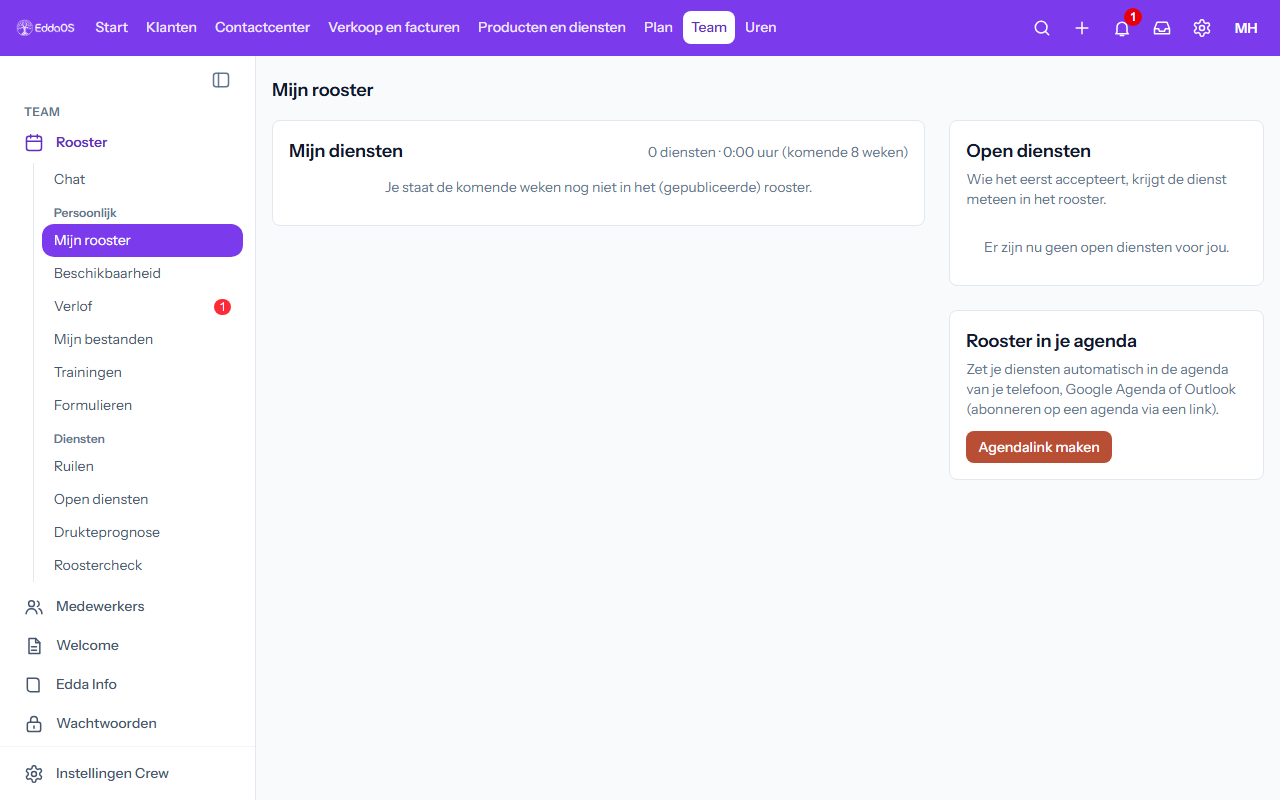
Open Mijn rooster. Onder Mijn diensten staan je diensten voor de komende 8 weken, per week met het aantal uren. Bij een dienst zie je ook de pauze, de plek, een notitie van de roostermaker en eventuele taken die je kunt afvinken.
Een open dienst oppakken
Rechts op Mijn rooster staan de Open diensten waar je op kunt. Het hangt van de instellingen van je bedrijf af wat er gebeurt:
- Staat er Accepteren, dan krijg je de dienst meteen in je rooster.
- Staat er Aanmelden, dan kiest de roostermaker wie de dienst krijgt. Je ziet dan "Aangemeld, wacht op goedkeuring" en je kunt je aanmelding nog Intrekken.
Je rooster in je agenda
Klik onder Rooster in je agenda op Agendalink maken en zet de link in de agenda van je telefoon, Google Agenda of Outlook (abonneren via een link). Je diensten komen er dan vanzelf in. Deel de link niet: iedereen die hem heeft, ziet je diensten. Met Nieuwe link maken werkt de oude link niet meer.
Een dienst ruilen of weggeven
Ruilen kan als je bedrijf het aan heeft gezet. Ga naar Ruilen.
- Vink bij Dienst weggeven of ruilen een of meer van je diensten aan.
- Kies bij Wat wil je? voor Weggeven (overnemen) of Ruilen met een collega.
- Bij weggeven kies je een collega of laat je Iedereen die kan staan. Bij ruilen kies je de dienst van een collega die je ervoor terug wilt.
- Schrijf eventueel een toelichting en klik op Versturen.
Je collega ziet het verzoek bij Voor jou en klikt op Overnemen of Ruilen (of Weigeren als het aan hem gericht is). Heb je meer diensten in één keer aangeboden, dan kan je collega ze met Alle … samen overnemen in één keer nemen. Moet de roostermaker het eerst goedkeuren, dan gaat de ruil pas daarna door. Je eigen verzoeken en hun status staan bij Mijn verzoeken; zolang een verzoek nog loopt, kun je het Intrekken.
Aansluitende diensten
Heeft je bedrijf Aansluitende diensten alleen samen weggeven of ruilen aan staan (bij Instellingen Crew → Algemeen, standaard aan), dan let EddaOS op diensten die op elkaar aansluiten: de volgende begint als de vorige eindigt (hooguit een kwartier ertussen). Taken tellen niet mee. Heb je bijvoorbeeld 13:00, 15:00, 17:00 en 19:00, dan:
- gaat het vanzelf als je minstens twee diensten achter elkaar weggeeft of ruilt en er geen losse dienst van overhoudt, zoals 13:00 en 15:00, of 17:00 en 19:00;
- gaat één dienst vanzelf als die aansluit op een eigen dienst van de collega die hem krijgt (en je zelf geen losse dienst overhoudt);
- keurt de roostermaker of beheerder het eerst goed als je één dienst overhoudt (bijvoorbeeld drie van de vier weggeeft), er een gat tussen zit, of je één losse dienst weggeeft aan een collega bij wie hij niet aansluit. Dat gebeurt ook als je bedrijf goedkeuren verder uit heeft staan.
Je ziet bij het versturen, bij het accepteren en bij Mijn verzoeken waarom het moet worden goedgekeurd. In de Edda App zie je het al vóór het versturen (zie hieronder). Bij ruilen gelden de regels voor jou en voor je collega. Bied je aan Iedereen die kan aan, dan wordt bij het oppakken bekeken of de dienst aansluit bij de collega die hem neemt. De gewone controles (beschikbaarheid, verlof, al ingeroosterd) blijven altijd gelden.
Ruilen in de Edda App
In de Edda App kan het ook, als je bedrijf ruilen aan heeft staan:
- Open in Rooster een eigen dienst die nog niet is begonnen.
- Tik rechtsboven op ⋯ en kies Weggeven of Ruilen. Er schuift een paneel omhoog.
- Heb je diensten die op elkaar aansluiten, dan staan ze in het paneel met vinkjes, allemaal aangevinkt. Vink uit wat je wilt houden.
- Kies bij weggeven Aan wie? (een collega of Iedereen die kan). Kies bij ruilen welke dienst van een collega je ervoor terug wilt.
- Schrijf eventueel een opmerking en tik op Versturen.
Onderaan het paneel staat of het meteen kan of eerst door de roostermaker wordt goedgekeurd, met de reden. Dat past zich aan als je iets aan- of uitvinkt of een andere collega kiest. Bij het versturen en accepteren wordt het opnieuw bekeken.
Onder Rooster → Verzoeken staat alles bij elkaar: wat collega's jou of iedereen aanbieden (Overnemen, Ruilen of Alle … samen overnemen), wat je zelf hebt aangeboden (met Intrekken) en, als je ruilverzoeken mag goedkeuren, Te beoordelen met Goedkeuren en Afwijzen.
Beschikbaarheid opgeven
Zonder invulling ben je beschikbaar. Ga naar Beschikbaarheid en geef aan wanneer je niet kunt.
- Bovenaan zie je bij Zo staat het nu hoe je week er nu uitziet.
- Kies de week of klik op de datum om een langere periode te kiezen.
- Kies per weekdag Beschikbaar of Niet beschikbaar. Vul je tijden in, dan geldt het alleen tussen die tijden; laat je ze leeg, dan geldt het de hele dag.
- Zet Vaste planning: elke week, zonder einddatum aan als het je vaste weekpatroon is.
- Klik op Opslaan.
Je uitzonderingen staan daaronder bij Aangegeven uitzonderingen, waar je ze ook kunt verwijderen. Heeft je bedrijf een minimum aantal beschikbare medewerkers per dag ingesteld en is dat bereikt, dan kun je je voor die dag niet meer afmelden. Soms kun je de komende dagen niet meer aanpassen omdat het rooster dan al gemaakt wordt. Heb je met je werkgever een afspraak dat je elke week minstens een aantal dagen werkt, of minstens een dag in het weekend, dan kun je je beschikbaarheid niet zo invullen dat je die afspraak niet meer haalt. Je krijgt dan een melding met de knop Verlof aanvragen: wil je toch vrij, vraag dan verlof aan.
Ik wil graag werken: werkt je bedrijf met Edda Bookings, dan kun je per dag ook Ik wil graag werken kiezen, met de tijden waarop je wilt werken. Je telt dan als beschikbaar, en gasten kunnen op die tijden online nog tot een uur van tevoren een activiteit met begeleiding boeken. Zo'n reservering komt als dienst bij jou en je krijgt een melding in de app. In het rooster in de app staat de dag in het paars met Graag werken en de tijden.
Deadline: werkt je bedrijf met een deadline, dan staat bovenaan tot wanneer je je beschikbaarheid voor een week kunt doorgeven. Daarna staat die week dicht en kan alleen de roostermaker nog iets aanpassen. Misschien krijg je vooraf een herinnering als je nog niets hebt ingevuld. Je vaste weekpatroon kun je altijd aanpassen; voor weken die al dicht staan blijft gelden wat er gold.
Zie je dat je al ingeroosterd bent: bij elke dag waarop je een gepubliceerde dienst hebt, staat een kleine aanduiding zoals "Ingeroosterd 09:00–17:00" (ook in de app). Een dienst die nog concept is, zie je niet. Zet je jezelf op niet beschikbaar op een dag (of op tijden) waarop je al bent ingeroosterd, ook via je vaste weekpatroon, dan wordt dat niet opgeslagen. Je krijgt de melding met de datum en de tijden, en dat je contact moet opnemen met de roosteraar of je leidinggevende als je toch vrij wilt. Beschikbaar zetten kan altijd; een roostermaker kan de beschikbaarheid van anderen wel aanpassen.
Echt vrij nodig? Dat vraag je aan bij Verlof: zie Verlof aanvragen, ziek melden en goedkeuren.
Klopt er iets niet, of mis je iets? Laat het ons weten via Support. Werkt iets niet? Kijk op de statuspagina.