

Het rooster maken en publiceren
Zet diensten in het weekrooster, kopieer een week, vul open diensten met een voorstel en publiceer het rooster voor je medewerkers.
In Edda Crew maak je het rooster per week. Nieuwe diensten zijn eerst concept: alleen wie het rooster maakt ziet ze. Pas als je op Publiceren klikt, zien je medewerkers ze in hun rooster. Je hebt het recht nodig om het rooster te maken (of je bent planner van een team).
Het weekrooster
Open Rooster. Je ziet per team een rij per medewerker en een rij Open diensten (diensten waar nog niemand op staat). Bovenaan blader je met de pijltjes naar een andere week; met Toon spring je naar een datum. Met Filter op toon je alleen één teamlid, één team of alleen concept- of gepubliceerde diensten.
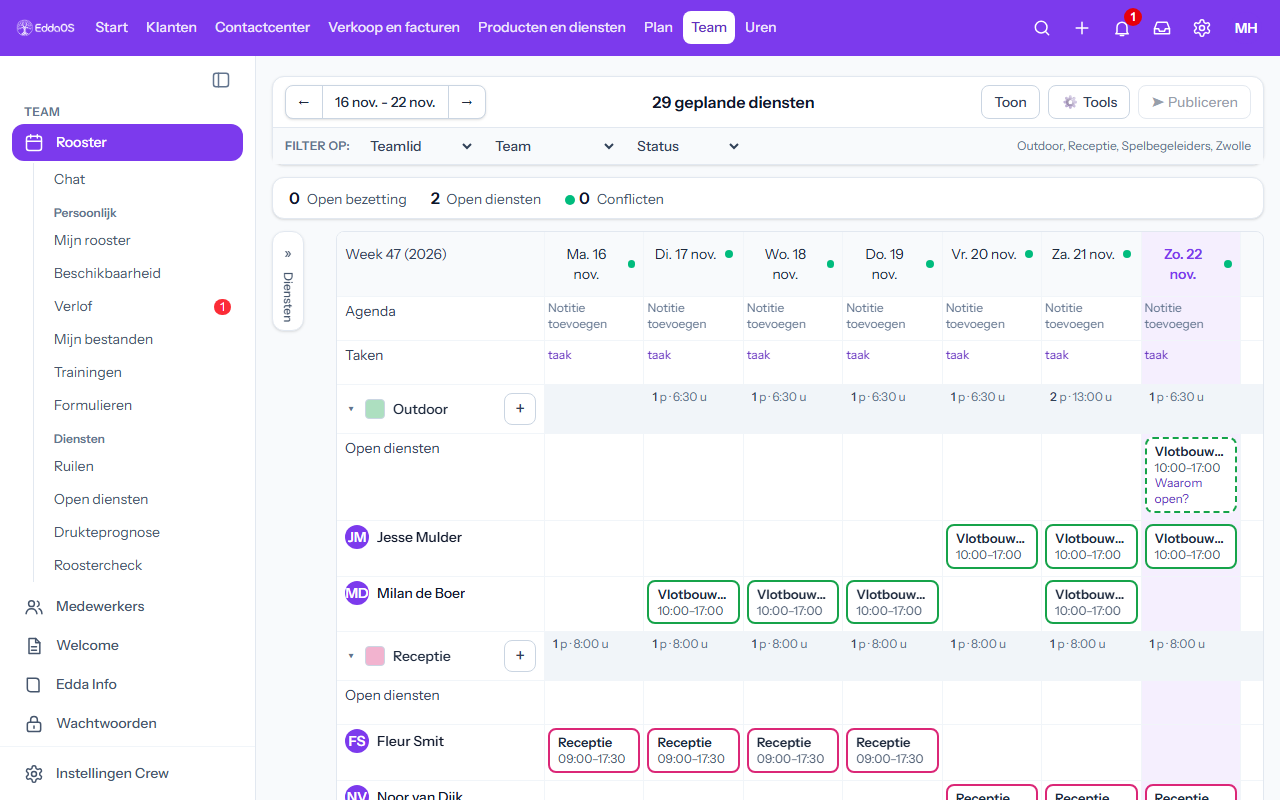
Boven het rooster staan drie tellers: Open bezetting (hoeveel mensen er ontbreken ten opzichte van het minimum per dag), Open diensten en Conflicten (diensten met een waarschuwing, bijvoorbeeld overlap, niet beschikbaar of te veel uren). Onderaan zie je per dag hoeveel medewerkers beschikbaar zijn en hoeveel uur er is ingeroosterd. Daaronder staat per dag een regel Per functie, bijvoorbeeld "Bar 3/3, Spelleiding 2/3": hoeveel diensten van die functie een medewerker hebben, tegenover wat er nodig is. Een functie is de vaardigheid die de dienstsoort vraagt, of het team als de dienst geen vaardigheid vraagt. Heb je bij Bezetting per functie een gewenst aantal voor die weekdag ingesteld, dan is dat het aantal dat nodig is (de functie staat er dan ook op een dag zonder diensten, bijvoorbeeld "Bar 0/2"); anders is nodig het aantal diensten van die functie die dag (een open dienst is een plek die nog niet is ingevuld). Zit een functie eronder, dan staat hij rood. Kijk je naar één team, dan telt alleen het gewenste aantal van dat team. Medewerkers die alleen hun eigen rooster zien, krijgen deze regel niet. Wat de drukte vraagt, zie je in de drukteprognose en in de roostercheck.
Een dienst toevoegen
- Klik op een leeg vak bij een medewerker of bij Open diensten. Of sleep een dienst uit het paneel Diensten links naar een vak.
- Kies eventueel een Dienstsjabloon: dan zijn de tijden en de pauze al ingevuld.
- Vul Begin, Eind en de Pauze (min) in, en kies bij Medewerker wie de dienst krijgt. Laat je de medewerker leeg, dan wordt het een open dienst. Na het kiezen van datum en tijd zie je wie er beschikbaar is.
- Wil je de dienst vaker? Open Herhalen en kies hoe vaak, op welke dagen en tot wanneer.
- Klik op Opslaan.
Klik op een bestaande dienst om hem te wijzigen, te Dupliceren of te Verwijderen. Sleep een dienst naar een ander vak om hem te verplaatsen; houd je daarbij Ctrl ingedrukt, dan kopieer je hem.
De vaste diensten voor het paneel stel je in bij ⚙ Tools → Diensten instellen.
In de Edda App rooster je in met het plusje rechtsboven bij Rooster (voor wie mag inroosteren): het scherm Dienst inroosteren opent op de gekozen dag. Nieuwe diensten maak je op de website.
Het scherm is één kaart met de regels Dienst, Tijdslot, Medewerker en Datum. Tik op een regel: er schuift een blad omhoog om te kiezen. Sluit het door erbuiten te tikken of het naar beneden te slepen.
- Dienst: de actieve diensten van je eigen teams (en die voor alle teams) in hun kleur, of Eigen tijden. De tijden worden ingevuld.
- Tijdslot: heeft de dienst tijdsloten, dan kies je er een (het eerste staat al klaar). Je kunt ook zelf een begin- en eindtijd invullen.
- Medewerker: zoek op naam of kies Open dienst. Wie op die dag en die tijd beschikbaar is, staat bovenaan in het groen. Wie al is ingeroosterd of niet beschikbaar is, zie je in het rood met de reden als je Ook niet beschikbaar tonen aanvinkt.
- Datum: kies de dag met de datumkiezer van je telefoon.
Daaronder staan de pauze, de notitie en Meteen publiceren. Laat je dat uit, dan wordt de dienst een concept.
Een week kopiëren
- Klik op ⚙ Tools.
- Kies bij Week kopiëren naar hoeveel weken erna je wilt kopiëren.
- Laat Met dezelfde medewerkers aan staan als iedereen dezelfde diensten houdt.
- Klik op Kopiëren. De diensten komen als concept in de volgende weken.
Open diensten vullen
Bij ⚙ Tools → Rooster voorstellen vult EddaOS de open diensten van die week met een voorstel, volgens beschikbaarheid, vaardigheden, rust, uren, de afspraken en de Arbeidstijdenwet. Je kijkt het voorstel eerst na; bij Overnemen worden de diensten concept. Kijk ze na en publiceer daarna. Met Ook bestaande diensten opnieuw indelen krijg je eerst een voorstel om al ingedeelde diensten anders te verdelen. Zie Rooster voorstellen en waarom een dienst open is. Bij elke open dienst in het rooster staat ook Waarom open?.
Medewerkers kunnen zich ook zelf aanmelden voor een open dienst. Aanmeldingen beoordeel je bij Open diensten: kies wie de dienst krijgt met Toekennen, of klik op Afwijzen.
Waarschuwingen van de Arbeidstijdenwet
Bij een dienst waar de Arbeidstijdenwet niet mee klopt, staat een waarschuwing; het rooster blijft gewoon te maken. Gecontroleerd per medewerker: hooguit 12 uur per dienst, 60 uur per week, gemiddeld 55 uur per week over 4 weken en 48 uur over 16 weken, 11 uur rust na een dienst (eenmaal per 7 dagen minstens 8 uur; een pauze tussen twee diensten op dezelfde dag telt niet als rust zolang die dag binnen 13 uur blijft, met samen hooguit 12 uur werk), 36 uur aaneengesloten rust per week en 30 minuten pauze bij meer dan 5,5 uur werken.
Daarbij komen nachtdiensten (meer dan 1 uur werken tussen 00.00 en 06.00 uur): hooguit 10 uur per dienst, 14 uur rust na een nachtdienst die na 02.00 uur eindigt, 46 uur rust na drie of meer nachtdiensten achter elkaar, hooguit 36 nachtdiensten per 16 weken en, bij 16 of meer nachtdiensten in 16 weken, gemiddeld hooguit 40 uur per week.
Voor medewerkers onder de 18 (de leeftijd volgt uit de geboortedatum bij de medewerker; zonder geboortedatum wordt niets aangenomen) staat bij elke dienst een algemene waarschuwing, plus een controle op 12 uur rust, 30 minuten pauze vanaf 4,5 uur werken, hooguit 45 uur per week (16 en 17 jaar) en geen werk 's nachts (16 en 17 jaar tussen 23.00 en 06.00 uur, jonger dan 16 tussen 19.00 en 07.00 uur). Voor jongeren gelden per sector uitzonderingen: zie dit als een eerste controle. Afwijkingen uit een cao worden niet gecontroleerd.
Publiceren
Klik rechtsboven op Publiceren. Op de knop staat hoeveel conceptdiensten er in deze week zijn. Na bevestigen zien je medewerkers de diensten in hun rooster. Een oranje stip bij een dag betekent dat er nog conceptdiensten in staan; groen betekent dat alles is gepubliceerd. Welke mails medewerkers bij wijzigingen krijgen, lees je in Minder mails over roosterwijzigingen. Wijzig of verwijder je daarna een gepubliceerde dienst (andere medewerker, dag, tijd, team of dienstsoort), of publiceer je later nog een dienst op een dag waarop dat team al gepubliceerd was, dan telt dat in de roostercheck als omgeroosterd na publiceren.
Notities in het rooster
In de rij Agenda klik je op notitie om iets voor die dag te noteren, bijvoorbeeld een groot bedrijfsuitje. Daar zie je ook wie er die dag ziek of met verlof is.
Klopt er iets niet, of mis je iets? Laat het ons weten via Support. Werkt iets niet? Kijk op de statuspagina.