

Werken met Taken: lijstjes, taken, indelen en mappen
Maak een lijstje en zet er taken in, deel taken in of pak ze zelf op, en gebruik mappen voor losse taken of één geheel.
In Taken van Edda Plan maak je je eigen lijstjes, bijvoorbeeld voor de voorbereiding van een rondleiding of een klusjeslijst. Een taak mag zelf weer taken bevatten.
Een lijstje maken
- Ga naar Taken en kies Nieuw lijstje.
- Geef het lijstje bij Naam een duidelijke naam.
- Kies bij Valt onder of het een los lijstje is (Niets (hoogste niveau)) of onder een ander lijstje valt.
- Kies bij Hoe wil je het lijstje zien? een weergave, bijvoorbeeld Afvinklijst (een lijst met vinkjes) of Bord (kolommen te doen, bezig en klaar). Dit kun je later altijd aanpassen.
- Kies bij Delen wie het lijstje ziet: Privé (alleen ik), alleen bekijken door collega's, of samen eraan werken.
- Kies Lijstje maken.
Heb je dashboards, dan kies je bij Tonen op dashboards waar het lijstje komt te staan. Bij Koppelen aan hang je het lijstje eventueel aan een Track-project, een dienst in het rooster, een reservering of een taak. Het lijstje staat dan ook daar.
Bij Voor wie is dit lijstje? kies je eventueel medewerkers, gebruikersgroepen, vaardigheden of rollen. Zij zien het lijstje dan en kunnen er taken uit oppakken.
Taken toevoegen
Open het lijstje. Bovenaan staat het vak Nieuwe taak.
- Typ de taak.
- Is het dringend? Klik dan op het driehoekje (Markeer als urgent).
- Staan er mappen in het lijstje, dan kies je onder Map waar de taak komt. Kies je niets, dan komt hij in het lijstje zelf.
- Kies de + om de taak toe te voegen.
Staat er al een taak met dezelfde naam op het lijstje, dan zie je die tijdens het typen. Zo voorkom je dubbele taken.
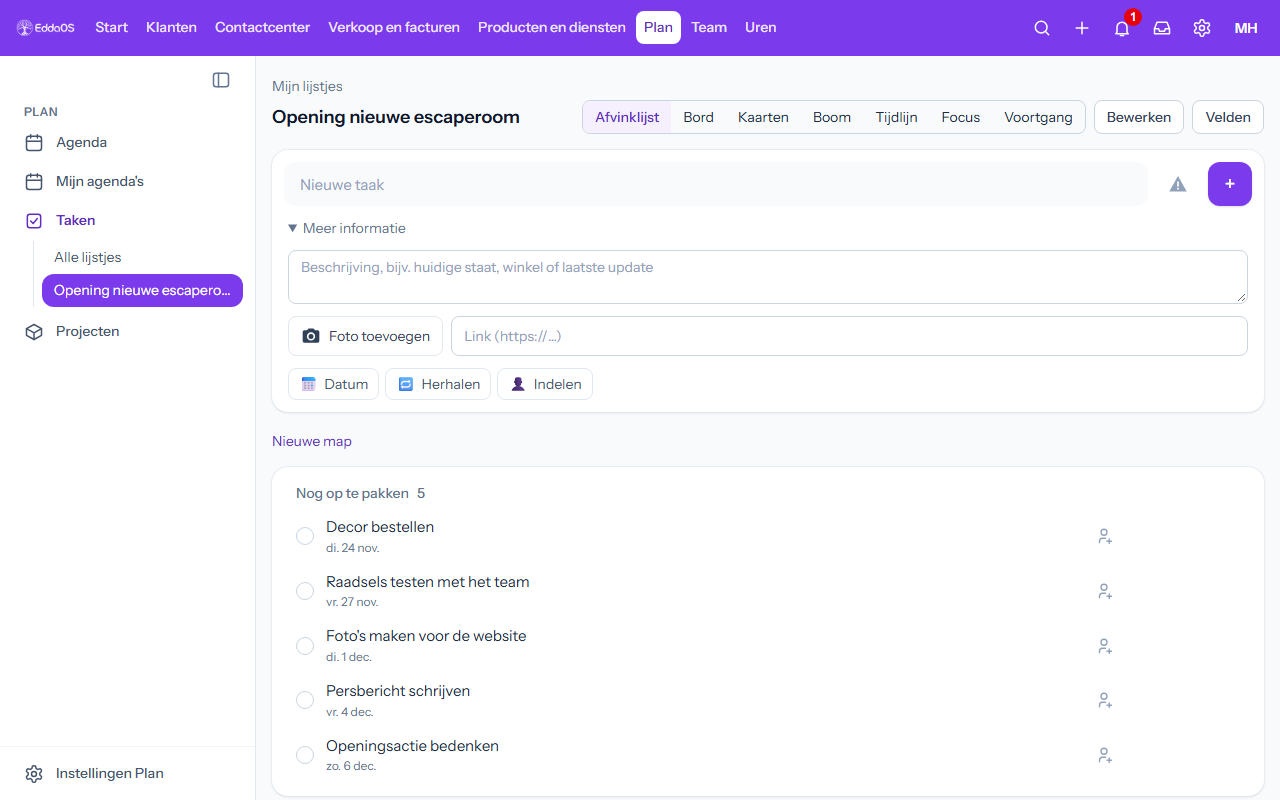
Meer informatie bij een taak
Klik onder het vak op Meer informatie om er meer bij te zetten:
- een beschrijving, bijvoorbeeld de huidige staat of de winkel;
- Foto toevoegen en een link;
- Datum: kies Vandaag, Morgen, Volgende week of een eigen datum;
- Herhalen: hoe vaak de taak terugkomt;
- Indelen: bij wie de taak hoort.
Een lijstje aanpassen doe je op het lijstje zelf met Bewerken. Dat kan alleen wie het lijstje heeft gemaakt.
Foto's en extra informatie bij een taak
Bij elke taak kun je uitleg en foto's zetten, bijvoorbeeld hoe het product op de boodschappenlijst eruitziet of waar iets ligt.
- Bij een nieuwe taak: klik op Meer informatie, typ de beschrijving en kies Foto toevoegen.
- Bij een bestaande taak: klik op het potlood (Bewerken). Daar pas je de extra informatie aan en voeg je foto's toe.
- Bekijken: een taak met foto's heeft een cameraatje met het aantal achter de titel. Klik erop (of op het knopje Meer informatie rechts) om de beschrijving en de foto's te zien. Klik op een foto om hem groot te openen.
- Verwijderen: klik op het kruisje rechtsboven een foto.
Er passen hooguit 6 foto's bij een taak (jpg, png, webp of gif, tot 5 MB per foto). Een foto wordt verkleind en opgeslagen zonder de locatie en andere gegevens uit de camera.
Wie het lijstje mag zien, ziet ook de foto's. Foto's toevoegen, de beschrijving aanpassen en foto's verwijderen mag wie de taken van het lijstje mag aanpassen: de maker, en collega's als het lijstje is gedeeld om samen aan te werken. Verwijder je een taak of een lijstje, dan gaan de foto's mee.
Taken indelen en oppakken
In een lijstje in Taken staat onder de titel van een taak alleen de datum, als die er is. Wie er op de taak staat, zie je rechts aan de rondjes met profielfoto of initialen. Staan er meer dan drie mensen op, dan zie je drie rondjes en een plusje met het aantal.
Indelen
Wie de taken in het lijstje mag aanpassen (bijvoorbeeld een beheerder of manager), klikt op de rondjes of op het poppetje met plus als er nog niemand op staat. In de popup vink je de mensen aan of uit en kies je Opslaan. Een taak kan bij meerdere mensen tegelijk zijn ingedeeld.
Bekijken en zelf oppakken (medewerker)
Een medewerker klikt op de rondjes en ziet in de popup alleen de namen. Sta je zelf op de taak, dan kun je jezelf daar met Mezelf eraf halen van de taak halen.
Een vrije taak pak je zelf op met het handje. Een taak kan door één persoon worden opgepakt. Staat er al iemand op, dan kan een ander hem niet meer oppakken. Alle taken op jouw naam, ook die van de takenlijst en van je dashboard, zie je bij elkaar op Mijn taken.
Taken waar meer mensen voor nodig zijn
Open bij de taak Bewerken en vul bij Mensen nodig in hoeveel mensen eraan werken. Dan kunnen zoveel mensen de taak zelf oppakken. Daarna verdwijnt het handje.
Bij een map die één geheel is, staan alle taken op de persoon die de map heeft (zie hieronder bij Mappen).
Mappen: losse taken of één geheel
Met Nieuwe map zet je een map in je lijstje. In Taken kun je een lijstje in mappen indelen: een map is een lijstje onder een ander lijstje. Bij Map bewerken kies je onder De taken in deze map hoe de taken worden opgepakt.
Losse taken
Elke taak staat op zichzelf. Iedereen die het lijstje ziet, pakt zelf een taak op met het handje. Zo kunnen meerdere mensen tegelijk aan dezelfde map werken.
Eén geheel
De taken horen bij elkaar en één persoon doet ze allemaal, bijvoorbeeld "Kassa klaarzetten". In de kop van de map staat dan Map oppakken: daarmee komen de map en al zijn taken in één keer op jouw naam. Losse taken uit zo'n map kun je niet apart oppakken. Zet je later een taak in de map, dan hoort die meteen bij de persoon die de map heeft.
Ben je klaar of kun je het toch niet doen, kies dan Loslaten. De map staat dan weer open voor een ander.
Een map delen met een medewerker
Wie de taken in het lijstje mag aanpassen, ziet bij een map die één geheel is Delen met…. Kies een medewerker en klik op Delen. De map en al zijn taken staan dan op naam van die medewerker. Hij ziet de map in zijn Taken, ook als hij het hoofdlijstje niet mag zien, en kan de taken afvinken. Kies Niemand om het delen weer weg te halen.
Een lijstje in een project
Staat een lijstje in een project van Edda Projects, dan werkt het hele projectteam eraan mee. Bovenaan staat dan het project in plaats van Mijn lijstjes. Bij een taak kan het team altijd een reactie plaatsen (met @-noemen), en in het potlood staat Geschat (uur) voor de werklast. Buiten een project plaats je een update alleen bij een taak die is opgepakt. Met Velden maak je eigen velden bij de taken (zoals prioriteit of budget) om op te filteren en te sorteren; zie Edda Projects.
Een lijstje in de app
In de app opent een lijstje uit Taken in een eigen venster. Daar voeg je bovenaan een taak toe (het invulveld blijft staan als je scrolt) en vink je taken af met het rondje: tik erop om af te vinken, en op een afgevinkte taak (onder Meer weergeven) om hem weer actief te maken. Dat mag wie de taken van het lijstje mag aanpassen, en wie de taak zelf heeft opgepakt; anders is het rondje alleen een plaatje. Wat een collega afvinkt, staat daarna ook bij Activiteiten van die collega, zolang jij dat lijstje zelf mag zien. De beschrijving en foto's van een taak staan in dat venster onder de taak; tik op een foto om hem groot te zien.
Bij Taken in de app zie je aan een cameraatje met een getal dat er foto's bij een taak staan, en aan een notitieblokje dat er extra informatie is. Tik op de taak om alles te zien. Mag je de taken van het lijstje aanpassen, dan pas je daar de Extra informatie aan en voeg je een foto toe met Foto maken (de camera) of Foto kiezen (uit je galerij). Kies daarna Opslaan.
Klopt er iets niet, of mis je iets? Laat het ons weten via Support. Werkt iets niet? Kijk op de statuspagina.