

De agenda: afspraken, eigen agenda's en je telefoon
Afspraken maken, eigen agenda's delen met een team of collega en de agenda op je telefoon zetten.
De agenda hoort bij Edda Plan. Je vindt hem onder Plan → Agenda. Je ziet er je afspraken, de afspraken uit agenda's die met je zijn gedeeld, je taken met een datum en je goedgekeurde verlof. Mag je reserveringen bekijken, dan staan ook de reserveringen erin (zonder geannuleerde); werk je met projecten, dan zie je de deadlines van je projecten en hun mijlpalen. Klik erop om de reservering of het project te openen.
Beheerders en managers maken eigen agenda's. Een andere medewerker ziet de agenda zodra er een agenda met hem of haar is gedeeld.
De agenda bekijken
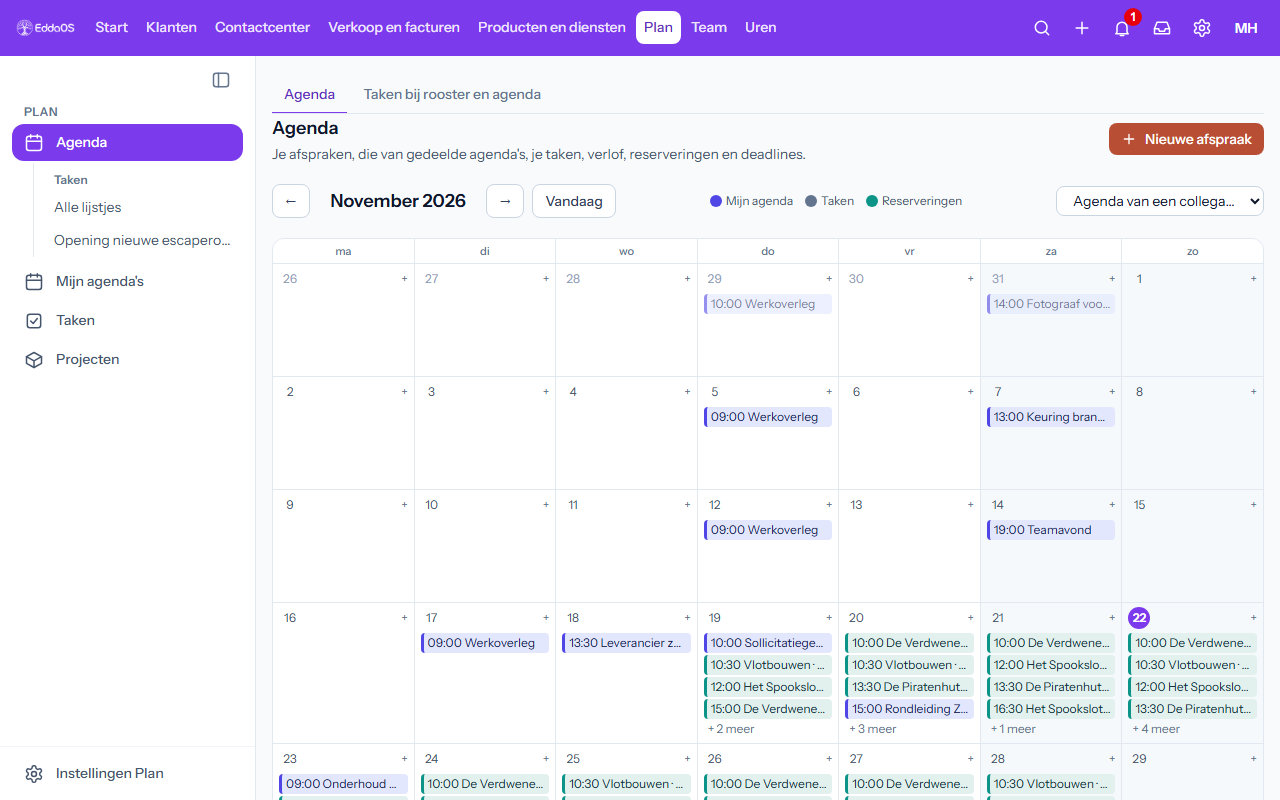
Bij Agenda zie je een maand. Met de pijltjes ga je naar de vorige of volgende maand; met Vandaag ga je terug naar nu. Bovenaan staat welke kleur bij welke agenda hoort; taken zijn grijs, verlof oranje, reserveringen groenblauw en deadlines rood. Een afspraak is een blokje met een zachte achtergrond en een streep links in die kleur. Vandaag staat in een rondje, het weekend is licht getint en dagen van een andere maand zijn gedempt. Op je telefoon zie je dezelfde maand als lijst per dag.
Op een groot scherm sleep je een afspraak naar een andere dag. De tijden en de duur blijven gelijk. Dit kan bij afspraken die je zelf mag wijzigen; een terugkerende afspraak of taak pas je aan via het item zelf.
Beheerders en managers kiezen bij Agenda van een collega… een collega. Je ziet dan de komende twee weken van die persoon. Van agenda's die niet met jou zijn gedeeld, zie je alleen wanneer hij of zij bezet is.
Met Edda Crew telt de tijd van je eigen afspraken in het rooster als niet beschikbaar, en zie je je afspraken ook bij de tabbladen van een medewerker (onder Agenda). Collega's en planners zien daar alleen dat je bezet bent. Zie Medewerkers beheren.
Een afspraak maken
- Klik op Nieuwe afspraak, of op het + bij een dag.
- Vul bovenaan de titel in.
- Kies de begin- en einddatum met de tijden, of vink Hele dag aan.
- Vul eventueel een locatie in, kies de agenda als je er meer hebt en vul een beschrijving in.
- Klik op Afspraak toevoegen.
Gebruik je ook Edda Crew, dan kun je Telt als werktijd aanvinken. De afspraak komt dan als dienst in je rooster en telt mee in je uren. Je kunt ook taken aan de afspraak koppelen of nieuwe taken toevoegen.
Klik op een afspraak om hem aan te passen. Via het menu rechtsboven kies je Afspraak verwijderen.
Een afspraak in een andere agenda zetten
Open de afspraak, kies bij de agenda een andere en klik op Opslaan. Dit kan ook bij een terugkerende afspraak. Je kiest uit de agenda's waarin je zelf afspraken mag zetten. Op je telefoon verhuist de afspraak mee zodra die de agenda bijwerkt.
- Zet je een afspraak in de agenda van een collega, dan ziet die de afspraak met alle details. Heb je de afspraak niet zelf gemaakt, dan kun je hem daarna niet meer wijzigen.
- Telt als werktijd geldt voor de eigenaar van de agenda. Gaat de afspraak naar de agenda van iemand anders, dan verdwijnt de dienst uit het rooster van de oude eigenaar. De werktijd gaat niet mee.
- Gekoppelde taken die nog open staan op naam van de oude eigenaar, gaan mee naar de nieuwe eigenaar. Afgeronde taken en taken van anderen blijven staan zoals ze zijn.
Afspraken uit mails
Gebruik je ook Edda Desk, dan komen uitnodigingen met een agendabestand uit binnenkomende mails vanzelf in de agenda. Op het ticket staat dan een interne notitie met de knop Afspraak openen. Een annulering haalt de afspraak niet weg: je beslist zelf of hij verwijderd wordt.
Eigen agenda's maken en delen
Beheerders en managers vinden hun agenda's bij Mijn agenda's.
- Klik op Nieuwe agenda.
- Vul een Naam in en kies een Kleur.
- Vink bij Delen de teams of medewerkers aan die de agenda mogen zien. Vink er mag inplannen bij aan als zij zelf afspraken in deze agenda mogen zetten.
- Vink eventueel Anderen zien alleen dat ik bezet ben aan. Anderen zien dan bij jouw eigen afspraken alleen "Bezet", zonder titel of details.
- Klik op Agenda maken.
Agenda's die iemand met jou heeft gedeeld, staan op dezelfde pagina onder Met jou gedeeld.
De agenda op je telefoon
Je kunt de agenda op twee manieren op je telefoon zetten.
Twee kanten op (aanpassen op je telefoon kan ook):
- Ga naar Telefoon koppelen.
- Vul bij Nieuwe telefoon een naam in, bijvoorbeeld "iPhone van Sanne", en klik op Wachtwoord maken.
- Noteer het wachtwoord meteen: het wordt maar één keer getoond.
- Volg de stappen voor iPhone of Android op die pagina.
Je ziet dan je eigen agenda's, de agenda's die met je zijn gedeeld en "Mijn taken". Afspraken die je op je telefoon maakt, staan ook in EddaOS. Een telefoon die je niet meer gebruikt, haal je weg met Intrekken.
Alleen bekijken: open een agenda bij Mijn agenda's. Bij Op je telefoon zetten staat een link die je als agenda-abonnement aan je telefoon toevoegt.
Je Google- of Outlook-agenda erbij
Gebruik je Google Agenda of Outlook, dan kun je die aan Edda koppelen: zie Je Google- of Outlook-agenda koppelen.
Klopt er iets niet, of mis je iets? Laat het ons weten via Support. Werkt iets niet? Kijk op de statuspagina.