

Uren bijhouden met de timer
Start de timer als je begint en stop hem als je klaar bent, of voeg uren achteraf met de hand toe. Kies een project en of de uren factureerbaar zijn.
Met Edda Track houd je bij hoeveel tijd je ergens aan werkt. Dat doe je in Uren: met de timer terwijl je werkt, of achteraf met de hand. Elke regel in de lijst heet een registratie (op het scherm ook wel een taak).
De timer starten
Bovenaan Uren staat de timer.
- Typ bij Waar werk je aan? kort wat je gaat doen. Dat mag ook leeg blijven.
- Kies een project, of laat Zonder project staan.
- Kies Start. De timer begint op de huidige minuut.
Onder de timer staat het bolletje € Factureerbaar. Kies je een project, dan neemt het bolletje de instelling van dat project over. Je kunt het daarna zelf aan- of uitzetten.
Via het pijltje naast Start kun je ook kiezen voor Taak handmatig toevoegen of Uit voorstellen overnemen.
Pauze en stoppen
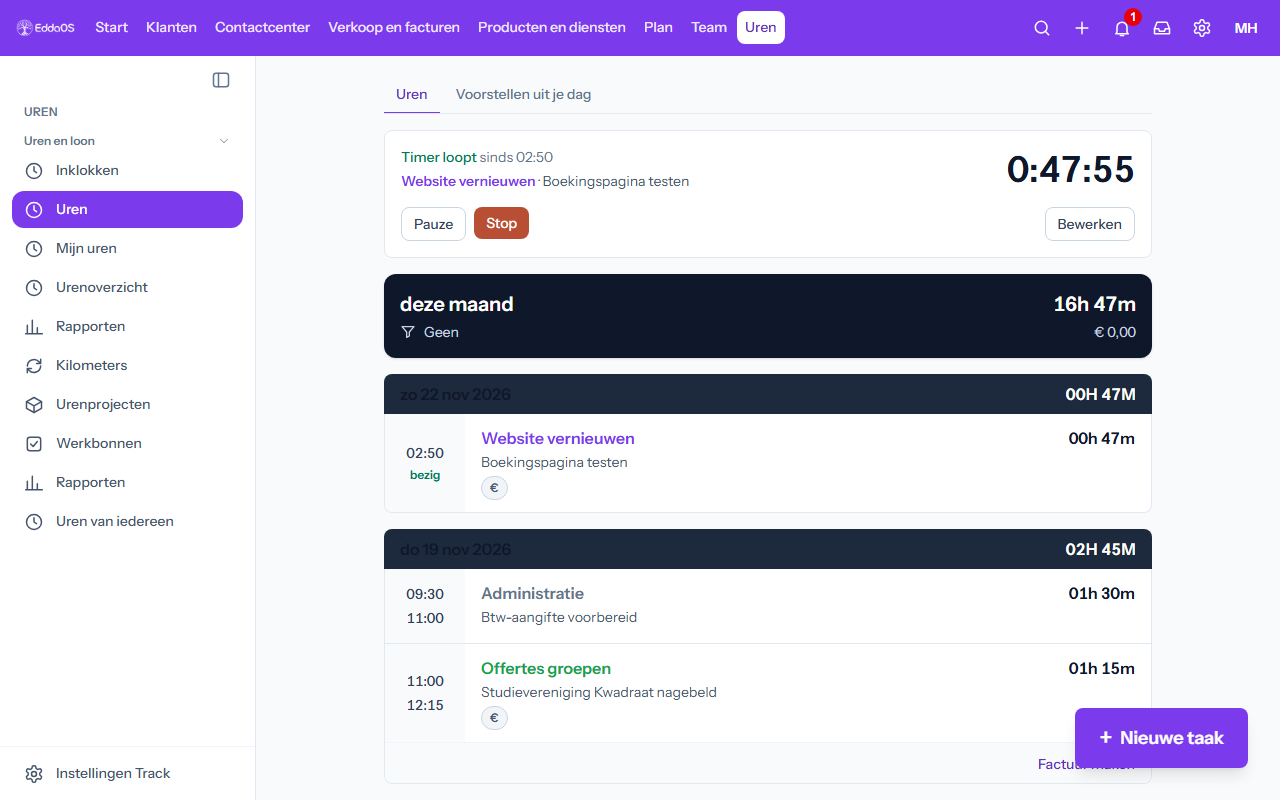
Terwijl de timer loopt, zie je de tijd doortikken en het project waar je aan werkt.
- Pauze: de tijd staat stil. Met Verder werken ga je door. De pauze gaat van je totaal af.
- Stop: de timer stopt en de gewerkte tijd komt in de lijst.
- Bewerken: wijzig het project, de omschrijving, de tags of de begintijd van de lopende timer.
Je kunt maar één timer tegelijk laten lopen. Staat er al een registratie die nog doorloopt na dit moment, dan kun je de timer niet starten.
Uren met de hand toevoegen
Vergeten de timer aan te zetten? Voeg de uren dan achteraf toe.
- Kies rechtsonder Nieuwe taak (of Taak handmatig toevoegen onder het pijltje naast Start).
- Kies het Project en vul eventueel een Omschrijving en Tags in. Tags scheid je met komma's.
- Vul bij Van en Tot de begin- en eindtijd in.
- Had je pauze? Kies Nieuwe pauze en vul in wanneer die was.
- Zet Factureerbaar aan of uit en kies Toevoegen.
Registraties mogen elkaar niet overlappen. Valt de tijd over een andere registratie heen, dan krijg je een melding en pas je de tijd aan.
Een registratie aanpassen of verwijderen
Klik in de lijst op een registratie om de details te openen en kies bovenaan Bewerken. Pas aan wat nodig is en kies Opslaan. Verwijderen doe je via het menu rechtsboven met Registratie verwijderen. Elke wijziging komt in het logboek: wie, wanneer en wat er veranderde. Dat helpt bij het bewijzen van het urencriterium.
Uren die al op een factuur staan, kun je niet meer aanpassen of verwijderen. Heeft een manager of beheerder uren voor je toegevoegd, dan staat er Toegevoegd door bij de regel; je kunt ze gewoon aanpassen, maar dan moeten ze opnieuw worden goedgekeurd (zie Uren van iedereen).
Projecten en factureerbaar
Bij Urenprojecten staan alle projecten van je bedrijf met hun totaal aan uren. Bij je uren kies je een project uit die lijst.
Projecten maken, hernoemen, bewerken, samenvoegen, onder een ander project zetten, archiveren, terugzetten en verwijderen kan wie het recht Uren van iedereen inzien heeft. De groep Managers en de beheerders hebben dat recht standaard; je zet het per groep aan of uit bij Groepen en rechten. Heb je dat recht niet, dan zie je de lijst Projecten zonder knoppen en vraag je een manager of beheerder om een nieuw project.
Met dat recht maak je met Nieuw project een project aan, met een naam en een kleur. Zet je daar Uren op dit project zijn standaard factureerbaar aan, dan staat Factureerbaar bij dat project vanzelf aan. Een factureerbare registratie herken je in de lijst aan het €-labeltje.
Een budget bij een project
Wie Edda Track beheert, kan bij een project een Budget instellen (optioneel). Kies bij het project (bewerken) de Soort: Geen budget, Uren of Euro's, vul het bedrag in en kies de Periode: Hele project of Per maand. Een subproject heeft geen eigen budget: zijn uren tellen mee bij het hoofdproject.
- In uren telt alles wat in het totaal van het project meetelt, ook de subprojecten.
- In euro's tellen alleen de factureerbare uren maal het uurtarief van het project, anders van de relatie. Is er geen uurtarief (bijvoorbeeld een vaste vergoeding per maand), dan kan het budget niet worden berekend en zie je een waarschuwing.
- Per maand telt alleen wat in de lopende maand is begonnen.
In de lijst Urenprojecten staat een kolom Budget, en bij het project een voortgangsbalk met het percentage en "x van y": groen, oranje vanaf 80% en rood vanaf 100%. Zodra 80% en 100% voor het eerst worden gehaald, krijgen de beheerders van Edda Track één melding in de app (per periode één keer). Die melding zet je uit bij Meldingen instellen (soort Projectbudget). Wijzig je soort, bedrag of periode, dan begint het budget opnieuw met meldingen.
De lijst bekijken
De uren staan per dag, met het totaal per dag. Het donkere blok boven de lijst toont de gekozen periode, je totaal aan uren en het bedrag van je factureerbare uren. Klik erop om het venster Filter te openen. Alles staat op één scherm:
- Bovenaan kies je de Periode. Het veld toont de gekozen periode met de datums eronder, bijvoorbeeld Deze 2 weken en 26 okt – 8 nov 2026. Tik erop voor de lijst met perioden; bij Zelf kiezen vul je zelf een begin- en einddatum in.
- Daaronder kies je per rij een Project, Tag of vul je een Zoeken-woord in. Staat er Alle, dan wordt daar niet op gefilterd.
- Onderaan staat de knop Toon 24 registraties. Het aantal past zich meteen aan als je iets kiest. Met de knop pas je de keuzes toe.
- Alles wissen zet de periode terug op deze maand en haalt de filters weg. Met het kruisje (of Escape) sluit je het venster zonder iets te veranderen.
Op een telefoon komt het venster als paneel onderin beeld.
In de lijst staat per registratie links de begin- en eindtijd, in de kleur van het project de naam met de duur, en daaronder de omschrijving (maximaal drie regels). Klik op een registratie voor de details: bovenaan de datum en tijd, daaronder de tabbladen Details (de tijd: Totaal, Gewerkt en Pauzes, de omschrijving, tags en of de uren factureerbaar zijn) en Pauzes (elke pauze met de tijd). Heb je foto's bij de registratie gezet, dan staat er ook een tabblad Foto's. Wat je in die tijd hebt afgevinkt, staat bij Details; hoe dat werkt, lees je in Afgevinkte taken en afgeronde onderdelen in Uren.
Foto's en werkbonnen bij je uren
Open een registratie en kies Bewerken om er een foto bij te zetten (tot 10 MB). Alleen jij en wie de uren van iedereen mag inzien, zien die foto. Hoort het werk bij een klus, kies dan de werkbon; zie Werkbonnen en dit artikel.
Klopt er iets niet, of mis je iets? Laat het ons weten via Support. Werkt iets niet? Kijk op de statuspagina.