

Een relatie toevoegen en beheren
Voeg een klant, opdrachtgever of partner toe, vul de adressen en factuurgegevens in, zoek en filter je relaties en importeer of exporteer ze als CSV.
Bij Relaties staan al je klanten en andere relaties, met hun facturen en openstaande bedragen. Alles over één klant zie je op de klantkaart (zie De klantkaart van een relatie). Hier lees je hoe je relaties toevoegt en bijhoudt.
Een relatie toevoegen
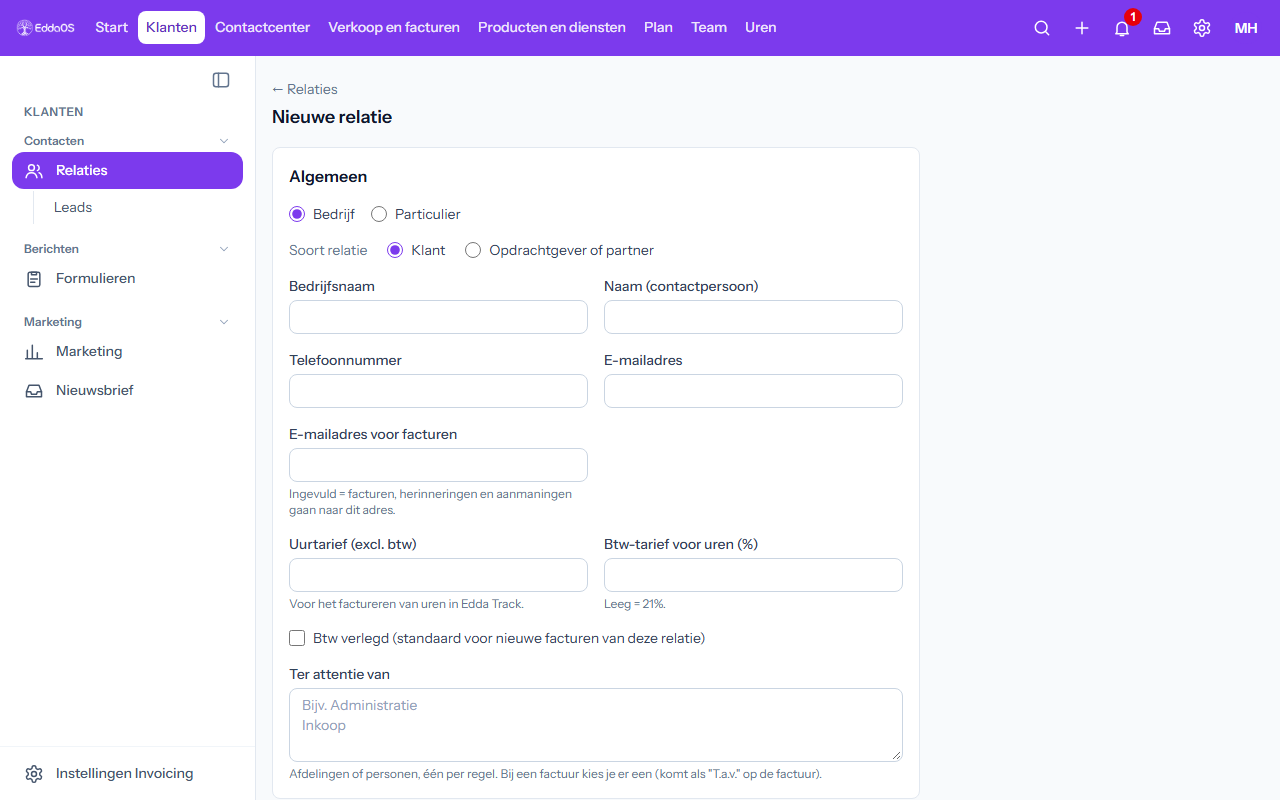
- Ga naar Relaties en klik op Nieuwe relatie.
- Kies Bedrijf of Particulier, en bij Soort relatie Klant of Opdrachtgever of partner.
- Vul de naam in: bij een bedrijf de Bedrijfsnaam en de Naam (contactpersoon). Vul ook het Telefoonnummer en E-mailadres in.
- Moeten facturen naar een ander adres? Vul dan het E-mailadres voor facturen in. Facturen, herinneringen en aanmaningen gaan dan naar dat adres.
- Vul het Bezoekadres in. Na de postcode en het huisnummer stelt EddaOS de straat en plaats voor; klik erop om ze over te nemen.
- Is het postadres anders? Vink Postadres is anders dan het bezoekadres aan en vul het in. Het postadres komt op de factuur.
- Klik op Opslaan.
Je hoeft een relatie niet altijd zelf aan te maken. Maak je een factuur zonder relatie te kiezen, dan koppelt EddaOS hem bij opslaan aan een relatie met hetzelfde e-mailadres of dezelfde naam, of maakt hij een nieuwe relatie aan.
Bestaat de relatie al (dezelfde naam en hetzelfde e-mailadres of telefoonnummer), dan zie je bij Opslaan de melding Deze relatie bestaat al, met een link naar die relatie. Staat een klant toch twee keer in de lijst, voeg ze dan samen: zie Dubbele relaties samenvoegen.
Extra gegevens bij een bedrijf
- Btw verlegd: nieuwe facturen voor deze relatie krijgen dan standaard btw verlegd.
- Ter attentie van: afdelingen of personen, één per regel. Bij een factuur kies je er een; hij komt als "T.a.v." op de factuur.
- Uurtarief en Btw-tarief voor uren: voor het factureren van uren, als Edda Track aan staat.
Onder Notities (intern) zet je informatie die alleen voor medewerkers is.
Contactpersonen
Horen er meer mensen bij een relatie, bijvoorbeeld iemand van inkoop en iemand van de administratie? Dan voeg je contactpersonen toe. De velden Naam, Telefoonnummer en E-mailadres van de relatie blijven gewoon bestaan.
- Open de relatie met Bewerken. Onder het formulier staat het blok Contactpersonen. Heeft de relatie al contactpersonen, dan is het blok ingeklapt; klik erop om het te openen.
- Klik op Contactpersoon toevoegen, vul de Naam in (verplicht) en eventueel de Functie, het E-mailadres, het Telefoon- en Mobiel-nummer en een Notitie, en klik op Toevoegen.
- Vink Hoofdcontact aan voor de belangrijkste persoon. Er is maar één hoofdcontact per relatie; hij staat bovenaan. Met Volgorde bepaal je de rest van de volgorde (lager = eerder).
- Klik op een contactpersoon in de lijst om hem te wijzigen (Opslaan) of te Verwijderen.
Zoek je in de lijst met relaties op de naam, het e-mailadres of het telefoonnummer van een contactpersoon, dan vind je de relatie waar hij bij hoort. Een nieuw bericht in Edda Desk van het e-mailadres van een contactpersoon wordt aan die relatie gekoppeld. Wie relaties mag wijzigen, mag contactpersonen beheren; wie alleen mag bekijken, ziet ze. Op de klantkaart staan ze onder de contactgegevens. Bij een verzoek om inzage of verwijdering (zie Privacy) gaan de contactpersonen mee.
Zoeken en filteren
Bovenaan de lijst staan tabbladen: Alle relaties, Klanten, Opdrachtgevers en partners, Bedrijven en Particulieren. Openstaande facturen vind je bij Facturatie. Met het zoekveld zoek je op naam (ook alleen de achternaam), bedrijfsnaam, telefoonnummer, datum, relatienummer, e-mail of adres:
- Typ je meer woorden, dan moeten ze allemaal voorkomen: "Piet Jansen" en "Jansen Piet" vinden allebei Piet Jansen.
- Een telefoonnummer vind je in elke schrijfwijze: "0612345678", "06-12 34 56 78" en "+31612345678" vinden elkaar.
- Een datum typ je als "3-11-2026", "03-11-2026", "2026-11-03" of "3 november" (dit jaar). Je vindt dan de relaties met een reservering op die dag en de relaties die op die dag zijn toegevoegd.
Per relatie zie je het aantal facturen, het gefactureerde en openstaande bedrag en de datum van de laatste factuur. Met Nieuwe factuur of Nieuwe offerte maak je er direct een voor deze relatie.
Wijzigen of verwijderen
Klik in de lijst op Bewerken, of op de klantkaart op Bewerken. Pas de gegevens aan en klik op Opslaan. Een relatie verwijder je in het formulier via het menu rechtsboven met Relatie verwijderen. Facturen houden hun klantgegevens.
Importeren en exporteren
- ⇧ Importeren: kies een CSV-bestand (met puntkomma of komma en een kopregel, zoals de export). Je ziet eerst een voorbeeld met aantallen: hoeveel regels nieuw zijn, hoeveel al bestaan, hoeveel mogelijk dubbel zijn en welke dubbel in het bestand zelf staan. Er wordt dan nog niets opgeslagen. Klik daarna op regels overzetten.
- Een relatie die er al is wordt overgeslagen en nooit overschreven: wat je in Edda hebt ingevuld is belangrijker dan het bestand. Edda herkent dezelfde klant ook bij een andere schrijfwijze (hoofdletters, extra spaties, +31 of 06 bij een telefoonnummer): zelfde naam met hetzelfde e-mailadres, telefoonnummer of adres, of hetzelfde relatienummer bij dezelfde klant. Een export uit Edda opnieuw inlezen slaat dus alles over.
- Lijkt een regel maar deels op een bestaande relatie (bijvoorbeeld hetzelfde e-mailadres met een andere naam), dan staat die als mogelijk dubbel in het voorbeeld. Standaard wordt die overgeslagen; je kunt kiezen voor Toch toevoegen, dan komt het paar bij Dubbele relaties.
- Met Lege velden van bestaande relaties aanvullen (standaard uit) vult Edda alleen velden in die nog leeg zijn.
- Staat dezelfde klant twee keer in het bestand, dan wordt de tweede regel overgeslagen. Een leeg e-mailadres of telefoonnummer telt nooit als "gelijk".
- Het eindscherm toont hoeveel er nieuw, overgeslagen, mogelijk dubbel en mislukt zijn. Hetzelfde bestand nog eens importeren geeft 0 nieuwe relaties.
- Had je eerder dubbele relaties door een import? Die blijven staan. Zoek en voeg ze samen bij Dubbele relaties, zie Dubbele relaties samenvoegen.
- ⇩ Exporteren: download al je relaties als CSV.
Importeren kan wie relaties mag wijzigen; exporteren kan een manager of beheerder.
Wie mag wat
Er zijn drie rechten: relaties bekijken, nieuwe relaties toevoegen, en relaties wijzigen en verwijderen. Zie Groepen en rechten.
Klopt er iets niet, of mis je iets? Laat het ons weten via Support. Werkt iets niet? Kijk op de statuspagina.