

Artikelen lezen en schrijven in Edda Info
In de kennisbank lees je de afspraken en uitleg van je team. Wie artikelen mag bewerken, schrijft een artikel, kiest een categorie, zet het als concept of publiceert het en bepaalt wie het ziet.
Edda Info is de kennisbank van je team: afspraken, gebruiksaanwijzingen en meer. Artikelen staan in categorieën, zodat iedereen snel vindt wat hij zoekt. Je vindt alles op de startpagina van de kennisbank.
Artikelen lezen
Open Edda Info onder Team in het menu. In de balk bovenaan staan de categorieën; klik er een aan om de artikelen te zien. Typ in het zoekvak rechts in die balk en kies Zoeken om te zoeken in de artikelen, de veelgestelde vragen, antwoordvoorbeelden en huisregels en de pagina's van je eigen website. Alle woorden die je typt moeten erin voorkomen. Hebben artikelen tags, dan kies je bovenaan een tag om alleen die artikelen te zien.
In een artikel zie je links de andere artikelen uit dezelfde categorie. Met Artikel zoeken zoek je daarin.
Staan reacties aan, dan staat onder het artikel het kopje Reacties. Typ je reactie bij Reageer en kies Reactie plaatsen. Je eigen reactie haal je weg met Verwijderen.
Een artikel schrijven
Hiervoor heb je het recht om artikelen te bewerken nodig.
- Kies Nieuw artikel.
- Vul een Titel in.
- Kies een Categorie. Bestaat de categorie nog niet, kies dan Nieuwe categorie maken… en typ de naam.
- Schrijf bij Tekst het artikel. Met de werkbalk maak je koppen, opmaak, tabellen en uitklapteksten, en voeg je afbeeldingen, een lijstje uit Taken of een herbruikbaar onderdeel in. Plak je tekst uit Word, Google Docs of een webpagina, dan blijven vet, cursief, onderstrepen, kleur, koppen, opsommingen, links en tabellen staan; lettertype, regelafstand en tekstgrootte worden weggelaten, zodat de tekst bij de rest past. Dit geldt voor alle teksteditors in EddaOS.
- Vul eventueel Tags in, gescheiden door komma's.
- Vul eventueel bij Volgorde in de categorie een getal in. Het laagste getal staat bovenaan; bij gelijke getallen telt de titel.
- Kies Opslaan.
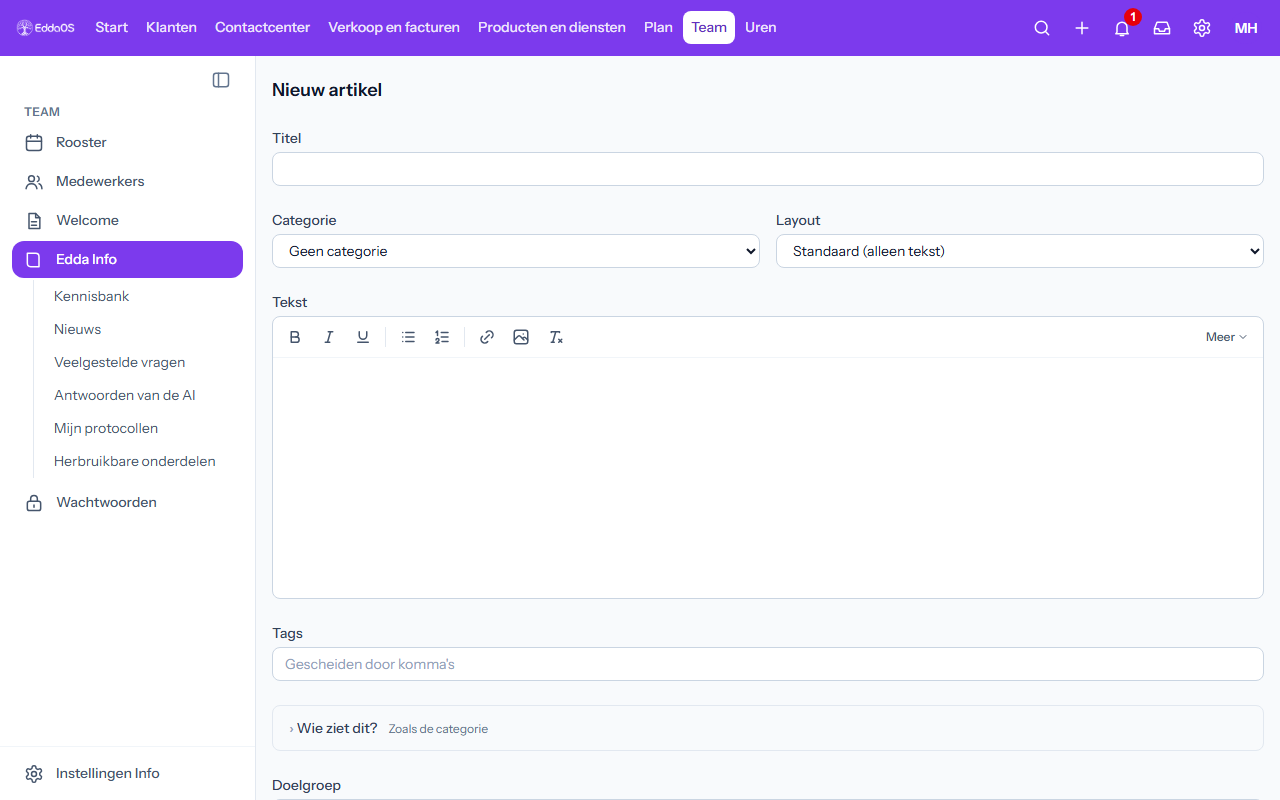
Heeft je bedrijf layouts gemaakt, dan kies je bij Layout een vaste opbouw. De velden van die layout verschijnen dan om in te vullen.
Publiceren of als concept bewaren
Onderaan staat Gepubliceerd (anders alleen zichtbaar voor beheerders). Staat het vinkje uit, dan is het artikel een concept. Collega's zien het dan nog niet; wie artikelen mag bewerken wel, met het labeltje Concept. Zet het vinkje aan als het artikel klaar is.
Met Reageren onder dit artikel toestaan bepaal je of collega's kunnen reageren.
Voor wie is een artikel zichtbaar?
Een artikel volgt standaard de zichtbaarheid van zijn categorie. Wil je dat anders, open dan Wie ziet dit? en vink Eigen instelling voor dit artikel aan. Kies dan de Teams en Vaardigheden die het artikel mogen zien. Kies je niets, dan ziet iedereen met toegang tot Edda Info het artikel.
Doelgroep van een artikel
Onderaan het formulier staat Doelgroep: Alleen het team, Gasten (publiek) of Team en gasten. Een artikel staat altijd voor je team in Edda Info. Gasten zien artikelen niet; zij zien alleen veelgestelde vragen op je website. Zet geen klantgegevens in een artikel voor gasten.
Aanpassen, dupliceren en verwijderen
Open het artikel en kies:
- Bewerken om het artikel te wijzigen;
- Versies om eerdere versies te bekijken en terug te zetten (zie hieronder);
- Dupliceren om een kopie te maken; de kopie is eerst een concept;
- Verwijderen om het artikel weg te halen. Dat kan niet ongedaan worden gemaakt.
Afbeeldingen in mapjes
Wie Edda Info beheert ziet bij de instellingen van Edda Info, onder Afbeeldingen, alle afbeeldingen van Edda Info in mapjes: je maakt een mapje, uploadt afbeeldingen (tot 10 tegelijk, elk tot 4 MB), verplaatst ze en verwijdert ze. Een mapje ordent alleen; afbeeldingen die je in de editor toevoegt staan onder Zonder map. Verwijder je een afbeelding die al in een artikel staat, dan blijft daar een lege plek achter.
Eerdere versies terugzetten
Bij elke wijziging van de titel of de tekst bewaart Edda Info de vorige versie, de laatste 20. Kies in een artikel Versies om ze te bekijken; je ziet per versie de datum en wie hem schreef. Kies Deze versie terugzetten om terug te gaan. De huidige tekst blijft dan zelf ook als eerdere versie bewaard.
Berichten voor je team staan apart: zie Nieuws voor je team.
Klopt er iets niet, of mis je iets? Laat het ons weten via Support. Werkt iets niet? Kijk op de statuspagina.